Abschreibung einstellen - Bestandsminderung
In dieser Anleitung erfahren Sie, wie Sie die Bestandsminderung einrichten.
Hinweis
Der Einkaufspreis auf der Produktseite bleibt immer der Preis, zu dem das Produkt eingebucht wurde. Der Einkaufswert nach Abschreibung ist im Excel-Export über das Sortiment sichtbar (siehe die Schritte unten unter "Abschreibungen in separaten Spalten in Excel anzeigen").
Funktion zur Bestandsminderung aktivieren
- 1
Klicken Sie im Menü auf "Shop-Einstellungen" (unter "Einstellungen").
- 2
Klicken Sie auf die Registerkarte "Erweitert".
- 3
Aktivieren Sie den Schalter: "Bestandsabwertung aktivieren".
- 4
Klicken Sie auf die Schaltfläche "Senden".
Abschreibungsregeln einstellen
- 1
Klicken Sie im Menü auf "Artikelgruppen".
- 2
Klicken Sie oben rechts auf die Schaltfläche mit den 3 Punkten.
- 3
Wählen Sie die Option "Bestandsabschreibungseinstellung".
- 4
Klicken Sie auf die Schaltfläche "Neue Einstellung hinzufügen".
- 5
Geben Sie die gewünschten Daten für diese Abschreibungsregel ein:
Name: Name für den Eigengebrauch
Abschreibung bis maximal diesen Prozentsatz des Einkaufswerts: Geben Sie die Zahl ein, bis zu welchem Prozentsatz Sie den Bestand insgesamt abwerten möchten.
- 6
Klicken Sie auf die Schaltfläche "Neues Wertminderungsjahr", um die Gesamtzahl der Jahre hinzuzufügen, in denen Sie abschreiben möchten.
- 7
Geben Sie hinter jedem Jahr den Prozentsatz ein, mit dem Sie den Bestand abschreiben möchten. Zum Beispiel 10 oder 20 (wenn Sie 10% oder 20% abschreiben möchten).
- 8
Klicken Sie auf die Schaltfläche "Speichern".
Wichtig
Achtung: Dieser Prozentsatz bezieht sich auf den Einkaufspreis der vorherigen Periode und nicht auf den ersten Einkaufswert. Wurde also im letzten Jahr der Einkaufswert von 10 auf 8 abgeschrieben? Dann wird in diesem Jahr der Prozentsatz auf die 8 berechnet.
Abschreibungsregel pro Artikelgruppe
- 1
Klicken Sie im Menü auf "Artikelgruppen" (unter "Bestand").
- 2
Klicken Sie auf das Stiftsymbol für die betreffende Artikelgruppe.
- 3
Wählen Sie die gewünschte Abschreibungsregel im Feld "Abschreibung von Artikeln in dieser Artikelgruppe" aus.
- 4
Klicken Sie auf die Schaltfläche "Aktualisieren".
Abschreibungen in separaten Spalten in Excel anzeigen
- 1
Klicken Sie im Menü auf "Sortiment" (unter "Bestand").
- 2
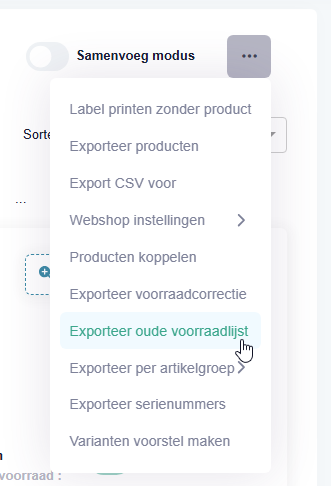
Klicken Sie oben rechts auf die Schaltfläche mit den 3 Punkten.
- 3
Klicken Sie auf die Option "Alte Bestandsliste exportieren".
- 4
Ein neues Fenster erscheint. Suchen Sie das gewünschte Datum, von dem Sie einen Export erstellen möchten.
- 5
Ändern Sie bei Bedarf den Abschreibungszeitraum auf "Jährlich" oder "Quartal".
- 6
Klicken Sie auf die Download-Schaltfläche hinter dem gewünschten Export.
Manuelle Abschreibung pro Produkt vornehmen
- 1
Klicken Sie im Menü auf "Sortiment" (unter "Bestand").
- 2
Klicken Sie auf die Schaltfläche "Anzeigen" hinter dem betreffenden Produkt.
- 3
Klicken Sie auf das Augensymbol über der Schaltfläche "Einkaufs- und Verkaufshistorie" (auf der rechten Seite).
- 4
Geben Sie den gewünschten Einkaufspreis ein, den Sie nach der Abschreibung verwenden.
- 5
Klicken Sie auf das V-Symbol hinter dem Eingabefeld.
Die Abschreibung pro Produkt wird sofort durchgeführt. Wenn Sie die Seite neu laden, ist das Datum sichtbar, an dem Sie die letzte Abschreibung vorgenommen haben. Exportieren Sie die Bestandsliste (siehe oben), um die Abschreibung zu sehen.
War dieser Artikel hilfreich?
Noch eine Frage?
Fragen Sie Linde — Antworten mit Quellen.