Artikelgruppen einrichten
Hinweis
Wir empfehlen, die Artikelgruppen nach Marke und Produktgruppe oder Marke und Material zu unterteilen.
Zum Beispiel: (1) Kasius Ohrringe (2) Kasius Ringe (3) Seiko Uhren (4) Breitling Uhren
Wofür werden Artikelgruppen verwendet?
Artikelgruppen werden verwendet, um Produkte für Statistiken und eventuell für den Webshop zu gruppieren. Jedes Produkt ist immer in einer Artikelgruppe. Über die Einkaufsbestellung und auf der Produktbearbeitungsseite kann das Produkt einer Artikelgruppe hinzugefügt werden.
Artikelgruppen finden und Erklärung der Übersichtsseite
Klicken Sie im Menü auf der linken Seite auf "Artikelgruppen" (unter Inventar), um die Übersicht anzuzeigen.
Erklärung der Übersicht:

1: Artikelgruppe bearbeiten
2: Artikelgruppe zusammenführen
3: Artikelgruppen löschen
Kassenbuch/Erlöse: Die Hauptbuchnummer des Verkaufs für den Buchhalter.
Einkaufs Konto Nr.: Die Hauptbuchnummer des Einkaufs für den Buchhalter.
Lagerbuch Nr. : Die Hauptbuchnummer für den Lagerbestand für den Buchhalter.
Artikelgruppe ändern und Erklärung der Seite
- 1
Klicken Sie im Menü auf "Artikelgruppen" (unter Inventar)
- 2
Klicken Sie auf das Stift-Symbol für die Artikelgruppe, um diese zu ändern.
Artikelgruppen anlegen
- 1
Klicken Sie im Menü auf "Artikelgruppen" (unter Inventar)
- 2
Klicken Sie oben rechts auf die Schaltfläche "Optionen"
- 3
Wählen Sie die Option "Neue Artikelgruppe"
- 4
Geben Sie den gewünschten Namen in die Suchleiste ein und klicken Sie auf die Leiste "Neue Artikelgruppe"

- 5
Wählen Sie auf der linken Seite die entsprechende Umsatzgruppe aus
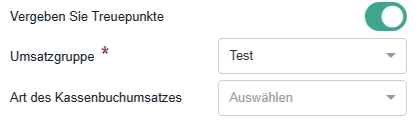
- 6
Stellen Sie bei Bedarf andere Wünsche ein.
- Wählen Sie auf der rechten Seite die Lieferanten für diese Artikelgruppe aus und geben Sie deren Marge für diese Artikelgruppe ein.
- Im Sortiment anzeigen: Aktivieren Sie diesen Schalter, wenn Sie die Artikelgruppe auch unter dem Filter "Artikelgruppen" in "Sortiment" anzeigen möchten.
- Optional: Wählen Sie auf der rechten Seite die gewünschten Eigenschaften aus (dies ist nur interessant, wenn es nicht pro Produkt ausgefüllt ist und alle Produkte in der Artikelgruppe die gleichen Eigenschaften haben). Andernfalls kann dies so standardmäßig belassen werden.
- 7
Klicken Sie auf die Schaltfläche "Hinzufügen"
War dieser Artikel hilfreich?
Noch eine Frage?
Fragen Sie Linde — Antworten mit Quellen.