Massenaktualisierung – Mehrere Produkte gleichzeitig anpassen
Manchmal möchten Sie alle Produkte in einer Produktgruppe oder von einem Lieferanten aktualisieren. So sparen Sie viel Zeit, indem Sie viele Informationen gleichzeitig anpassen. Zum Beispiel den Verkaufspreis, wenn dieser aufgrund eines höheren Goldpreises teurer geworden ist. Oder Daten, um die Produkte online besser auffindbar zu machen.
Manchmal möchten Sie alle Produkte in einer Produktgruppe oder von einem Lieferanten aktualisieren. So sparen Sie viel Zeit, indem Sie viele Informationen gleichzeitig anpassen. Zum Beispiel den Verkaufspreis, wenn dieser aufgrund eines höheren Goldpreises teurer geworden ist. Oder Daten, um die Produkte online besser auffindbar zu machen.
Welche Daten können gleichzeitig aktualisiert werden?
-
EAN
-
Produktnummer Lieferant
-
Produktname (für die Website)
-
Etikettenbeschreibung
-
Kurzbeschreibung (für die Website)
-
Lange Beschreibung (für die Website, aber nicht obligatorisch)
-
Artikelgruppe
-
Marke
-
Lieferant
-
Letztes Kaufdatum
-
Edelsteinschliff (unter Eigenschaft)
-
Edelsteinfarbe (unter Eigenschaft)
-
Schliff (unter Eigenschaft)
-
Edelsteinreinheit (unter Eigenschaft)
-
Edelsteintyp (unter Eigenschaft)
-
Produktkategorie, wie Uhr und Schmuck (unter Eigenschaft)
-
Produktkategorietyp, wie Ring, Armband, Halskette, Ohrringe (unter Eigenschaft -> Kategorie)
-
Andere Produkteigenschaften, wie Größe und Gewicht (unter Eigenschaft -> Kategorie)
-
Preis (Verkaufspreis) und Mehrwertsteuer (unter Standort)
-
Interne Beschreibung (unter Standort)
-
Geschlecht
-
Webshop-Verkaufsschalter
-
Webshop-Einstellung
Wie Produkte in Massen aktualisiert werden
- 1
Klicken Sie im Menü auf der linken Seite auf "Massenaktualisierungen" (unter Inventar)
- 2
Klicken Sie auf eine der grauen Schaltflächen, um Standardfelder auszuwählen (je nachdem, welche Daten Sie bearbeiten möchten)
Wenn Sie auf die Schaltfläche "Eigenschaften selbst auswählen" klicken, erscheint ein neues Fenster. Wählen Sie dann die Daten aus, die Sie aktualisieren möchten, indem Sie auf das Quadrat davor klicken, sodass es grün wird. Standardmäßig sind die Felder "Artikelnummer", "EAN" und "Produktnummer Lieferant" ausgewählt.
- 3
Klicken Sie auf die grüne Schaltfläche "Nächster Schritt".
- 4
Ein neues Fenster erscheint. Klicken Sie auf das Filtersymbol hinter der Schaltfläche "Suchen".
- 5
Filtern Sie nach einem Lieferanten, einer Artikelgruppe oder einer Marke.
- 6
Klicken Sie auf die grüne Schaltfläche "Suchen", um die Ergebnisse zu laden.
- 7
Ändern Sie die Daten in den Spalten.
Es ist wichtig, Seite für Seite zu aktualisieren, bevor Sie zur nächsten Seite gehen.
- 8
Verwenden Sie die blauen Häkchen in der zweiten Spalte, um die Datensätze auszuwählen, die Sie anpassen möchten.
- 9
Klicken Sie auf die grüne Schaltfläche "Meine Produkte aktualisieren starten".
Tipp
Möchten Sie Produkte nach einem Teil einer Produktnummer suchen?
- Geben Sie dies dann in das Suchfeld ein
- Wählen Sie unter dem Filter "Suchen" die Art der Nummer aus, nach der Sie suchen (Artikelnummer, Produktnummer, EAN)
- Klicken Sie auf die Schaltfläche "Suchen", um die Ergebnisse zu laden.
Produkte aus einer Artikelgruppe einer Marke ändern
- 1
Klicken Sie im Menü auf der linken Seite auf "Massenaktualisierungen" (unter Inventar)
- 2
Klicken Sie auf die Schaltfläche "Eigenschaften selbst auswählen"
- 3
Wählen Sie das Feld "Marke" aus
Möchten Sie zum Beispiel den Lieferanten aller Produkte anpassen? Wählen Sie dann das Feld "Lieferant" aus. Möchten Sie die Artikelgruppe einer bestimmten Marke ändern? Wählen Sie dann das Feld "Artikelgruppe" aus.
- 4
Klicken Sie oben auf die grüne Schaltfläche "Nächster Schritt"
- 5
Klicken Sie auf das blaue Filtersymbol hinter der Schaltfläche "Suchen"

- 6
Wählen Sie unter dem Filter "Artikelgruppe" die entsprechende Artikelgruppe aus, die Sie auf einmal ändern möchten
- 7
Klicken Sie auf die Schaltfläche "Suchen", um die Ergebnisse zu laden
- 8
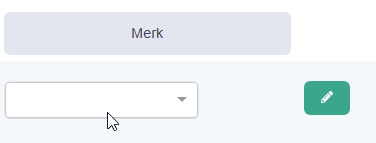
Suchen und wählen Sie in der oberen Zeile unter der Spalte "Marke" die gewünschte Marke aus
- 9
Klicken Sie auf das Kontrollkästchen unter "Auswählen", um alle Produkte auszuwählen

- 10
Klicken Sie auf die grüne Schaltfläche mit dem Stiftsymbol hinter der Spalte "Marke"
Nun werden alle ausgewählten Produkte durch die in der oberen Zeile eingegebene Marke angepasst.

- 11
Klicken Sie nun auf die Schaltfläche "Meine Produkte aktualisieren starten", um die Änderung zu übernehmen.
Das System verarbeitet maximal 100 Produkte gleichzeitig.
Haben Sie mehr als 100 Produkte, die Sie aktualisieren möchten?
Klicken Sie nach der Bearbeitung auf die Schaltfläche "Zurück". Gehen Sie dann zur nächsten Seite und wiederholen Sie die oben genannten Schritte.
War dieser Artikel hilfreich?
Noch eine Frage?
Fragen Sie Linde — Antworten mit Quellen.