Rechnung aus Bestellung hochladen / einlesen
Wichtig
Befolgen Sie die Schritte im obigen Video? Vergessen Sie dann nicht, bei 1:00 Minute den „ersten Schalter“ auszuschalten, wenn Sie die Verkaufspreise der PDF anstelle Ihres aktuellen Verkaufspreises verwenden möchten.
Digitale Rechnung einbuchen
Arbeiten Sie mit einer digitalen Rechnung (einer .TXT-, .XML- oder .DAT-Datei) oder haben Sie eine PDF-Rechnung erhalten? Sie können diese einfach einbuchen. Eine gescannte PDF funktioniert nicht.
- 1
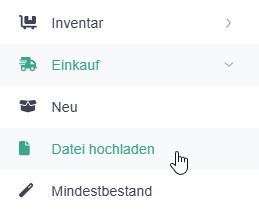
Klicken Sie im Menü unter „Einkauf“ auf „Datei hochladen“
- 2
Suchen und wählen Sie den gewünschten Lieferanten im angezeigten Feld aus.
- 3
Klicken Sie auf die Schaltfläche, um das Dateiformat anzugeben.

- 4
Klicken Sie auf den Text „Datei auswählen“

- 5
Wählen Sie die Datei auf dem Computer aus und warten Sie, bis der nächste Bildschirm erscheint.
- 6
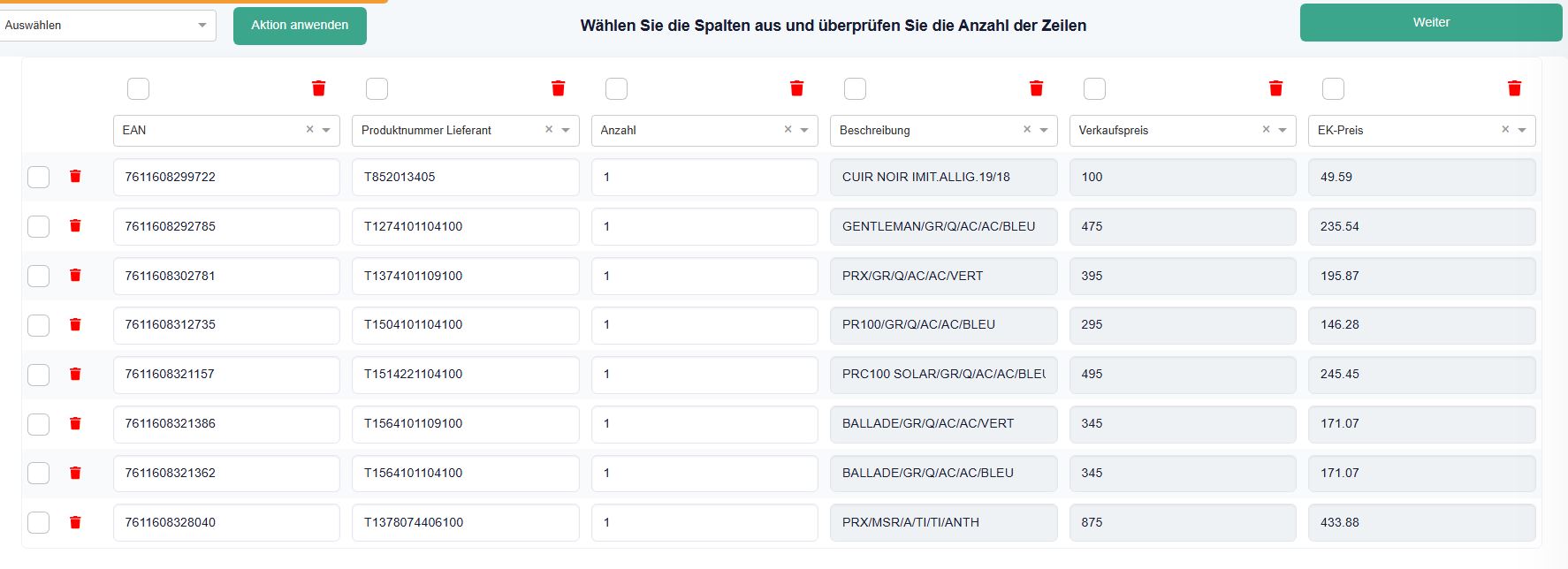
Überprüfen Sie, ob die Daten korrekt übernommen wurden
Wurde die Rechnung nicht korrekt übernommen? Dann finden Sie unten auf dieser Seite die Lösungen.
- 7
Klicken Sie oben rechts auf die grüne Schaltfläche „Weiter“.
Ist es in diesem Schritt nicht möglich, auf „Weiter“ zu klicken? Überprüfen Sie in diesem Fall, ob die Felder Produktnummer, Einkaufspreis, Menge und Artikelbeschreibung (Name) ausgewählt und alle ausgefüllt sind.
- 8
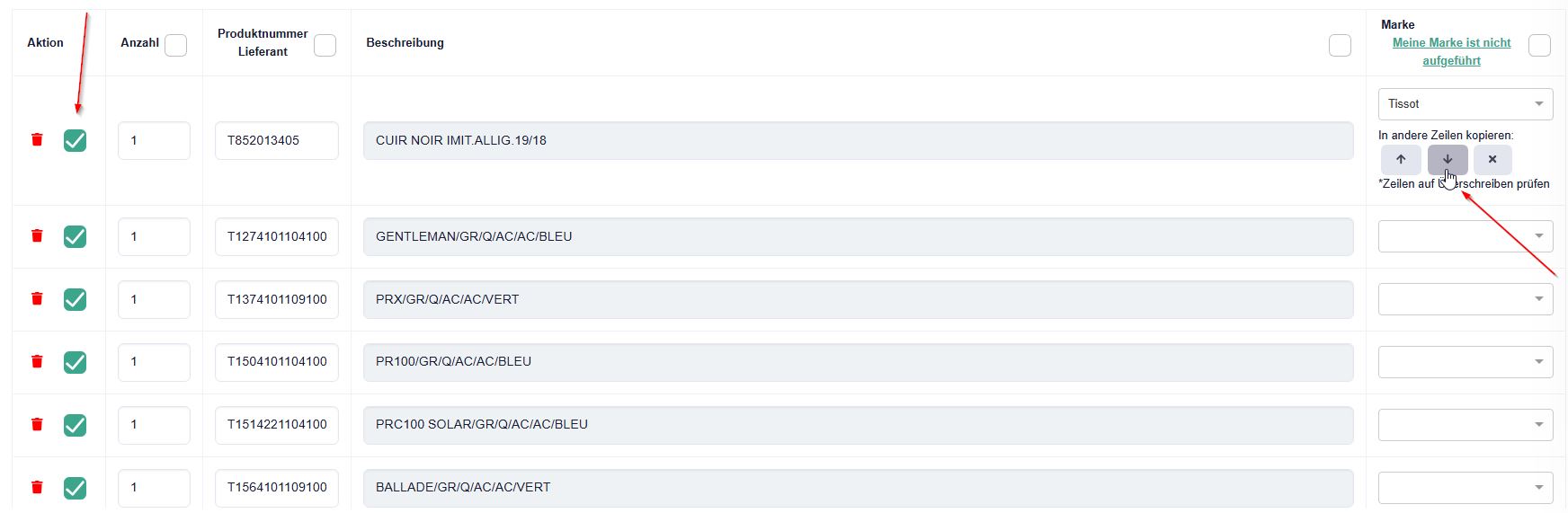
Wählen Sie die Marke hinter jedem Produkt aus. Durch das Arbeiten von oben nach unten können einfach verschiedene Marken hinzugefügt werden.
(siehe Abbildung) Wenn Sie die erste Marke auswählen und dann auf das Pfeilsymbol klicken, erhalten alle Produkte diese Marke. Wählen Sie eine andere Marke ab der gewünschten Zeile aus, klicken Sie auf das Kontrollkästchen in der Spalte Aktion (neben dem Papierkorbsymbol) und klicken Sie auf das Pfeilsymbol.
Ist die richtige Marke noch nicht dabei? Klicken Sie auf den Text „Meine Marke ist nicht dabei“ und öffnen Sie PrismaNote in einem neuen Tab. Fügen Sie die Marke dann über das Menü Inventar -> Marken hinzu.
- 9
Klicken Sie oben auf die Schaltfläche „Weiter“
- 10
Ein neuer Bildschirm erscheint. Überprüfen Sie die Schalter und klicken Sie auf Weiter.
Schalten Sie den „ersten Schalter“ AUS, wenn Sie die Verkaufspreise der Rechnung anstelle Ihres aktuellen Verkaufspreises verwenden möchten. Die meisten Juweliere lassen die anderen Schalter standardmäßig eingeschaltet.
- 11
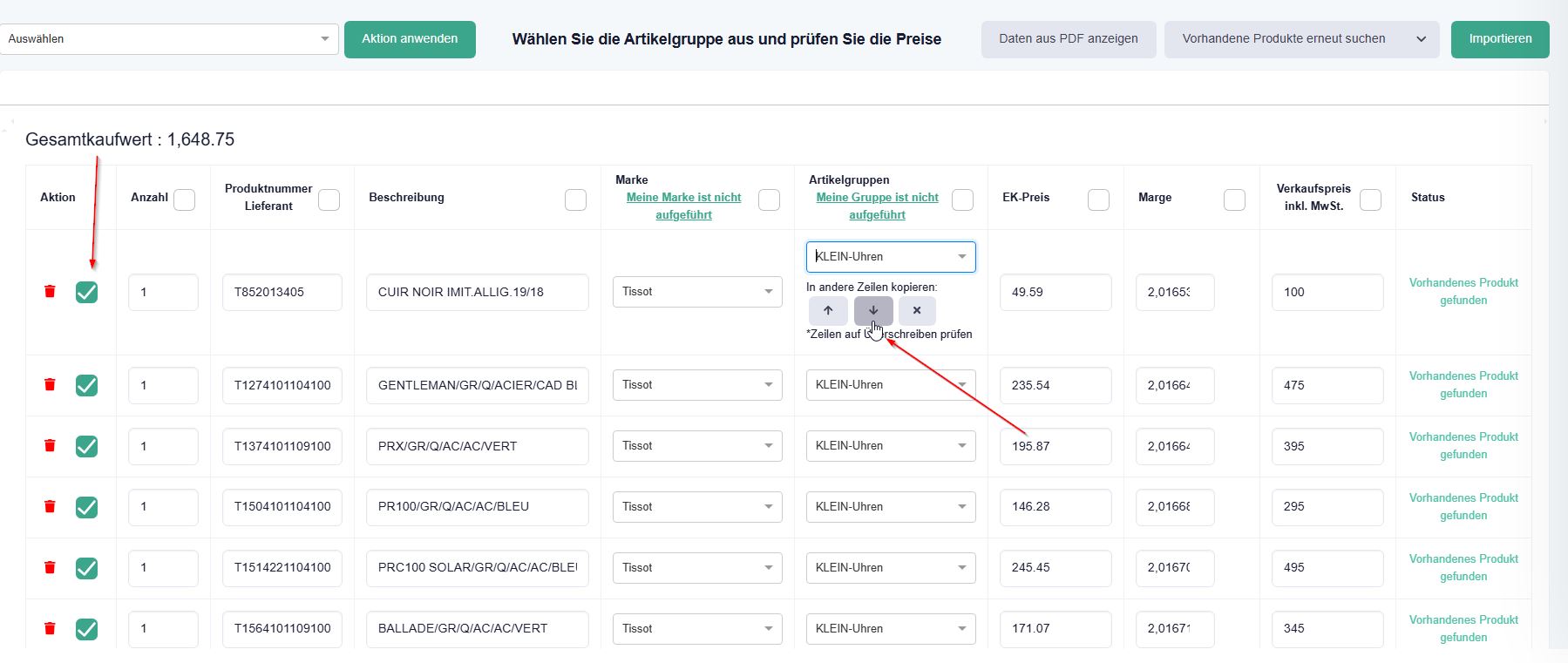
Wählen Sie die Artikelgruppe hinter dem Produkt aus. Durch das Arbeiten von oben nach unten können einfach verschiedene Artikelgruppen hinzugefügt werden.
(siehe Abbildung) Wenn Sie die erste Artikelgruppe auswählen und dann auf das Pfeilsymbol klicken, erhalten alle Produkte diese Artikelgruppe. Wählen Sie eine andere Artikelgruppe ab der gewünschten Zeile aus, klicken Sie auf das Kontrollkästchen in der Spalte Aktion (neben dem Papierkorbsymbol) und klicken Sie auf das Pfeilsymbol. Wiederholen Sie dies, bis Sie unten angekommen sind.
Ist die richtige Artikelgruppe noch nicht dabei? Klicken Sie auf den Text „Meine Artikelgruppe ist nicht dabei“ und öffnen Sie PrismaNote in einem neuen Tab. Fügen Sie die Artikelgruppe dann hinzu.
- 12
Klicken Sie oben auf die Schaltfläche „Importieren“
Im nächsten Schritt können Sie Produkte mit weiteren Informationen anreichern.
- 13
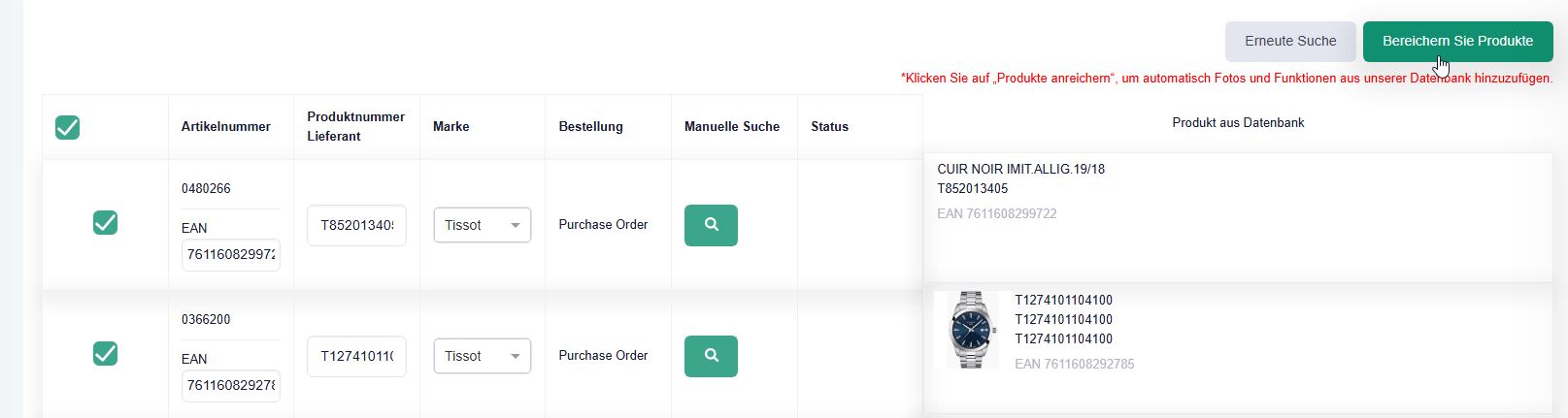
Klicken Sie oben auf die Schaltfläche „Produkte anreichern“
Sehen Sie Produkte, bei denen nicht das richtige Bild angezeigt wird? Dann können Sie diese deaktivieren, indem Sie das Kontrollkästchen deaktivieren. Gegebenenfalls können Sie über die Spalte „Manuelle Suche“ ein anderes Produkt aus der Datenbank suchen, um es zu verknüpfen.
- 14
Klicken Sie anschließend auf die Schaltfläche „Bestellung öffnen“
Warten Sie, bis das Ladesymbol (beim Verbinden der Produkte) gestoppt hat, damit das Popup mit dieser Schaltfläche erscheint.
- 15
Nun erscheint die Bestellung, um gegebenenfalls noch etwas anzupassen, den Bestand zu erhöhen und Etiketten zu drucken.
Den gesamten Prozess finden Sie in diesem Hilfeartikel zum Einbuchen von Produkten.
Zusätzliche Erläuterung zu Schritt 5
Die Spalteneinteilung hängt von der Datei ab. Daher können die erforderlichen Aktionen pro Rechnung variieren. Werden die Informationen nicht ordentlich angezeigt und handelt es sich um eine Rechnung, die der Lieferant immer so liefert? Senden Sie die Datei mit einer Erklärung an support@prismanote.com. Unser Entwicklungsteam kann dann Anpassungen für Rechnungen dieses spezifischen Lieferanten vornehmen.
Erläuterung der Benutzeroberfläche:
-
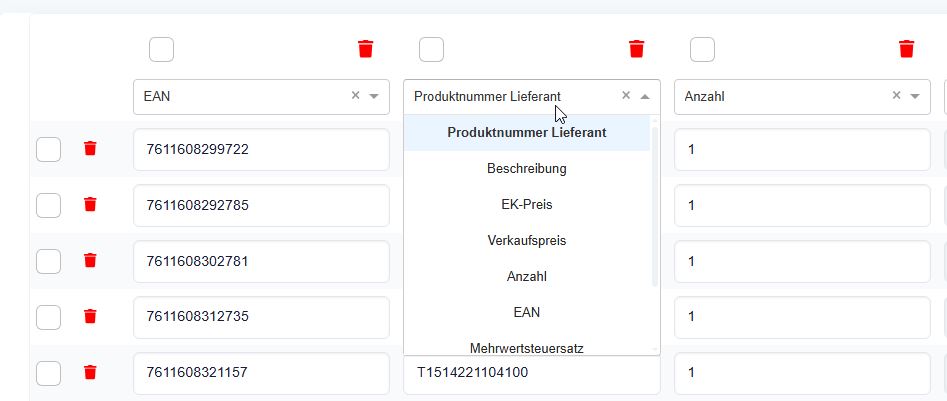
In der ersten Zeile kann der Typ der Spalte ausgewählt werden.
-
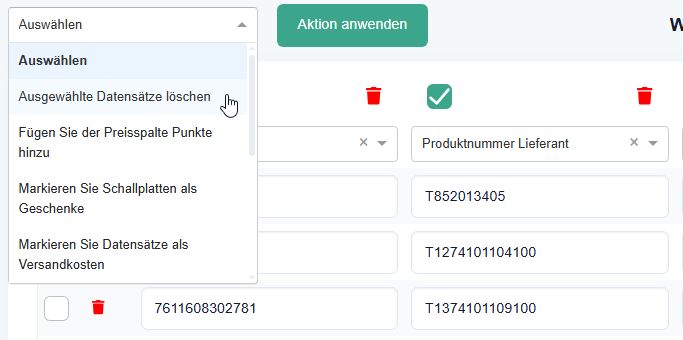
Über das Feld „Auswählen“ und die Schaltfläche „Aktion anwenden“ können Sie direkt Massenanpassungen vornehmen.
-
Durch Auswahl einzelner Spalten oder Zeilen werden die Massenanpassungen auf diese Daten angewendet.
- Klicken Sie oben in der Spalte auf das Feld, um die richtigen Daten auszuwählen.
-
Klicken Sie oben auf die Schaltfläche „Auswählen“ und dann auf „Text bereinigen“.
-
Klicken Sie anschließend auf die Schaltfläche „Aktion anwenden“
Es kann vorkommen, dass der Verkaufs- oder Einkaufspreis ohne Punkt oder Komma angezeigt wird.
Führen Sie daher den nächsten Schritt aus.
- Wählen Sie die Option „Punkte zur Preisspalte hinzufügen“ und klicken Sie auf die Schaltfläche „Aktion anwenden“.

Es werden dann Punkte für die zwei Dezimalstellen hinzugefügt.
Mit den Optionen „Datensätze markieren als...“ ist es auch noch möglich, diverse Zeilen als Versandkosten oder Geschenk-/Displayverpackung zu selektieren.
War dieser Artikel hilfreich?
Noch eine Frage?
Fragen Sie Linde — Antworten mit Quellen.