Erstellen und Bearbeiten von Aufträgen für Trauringe und Bestellungen
Erstellen von Aufträgen für Trauringe und Bestellungen in PrismaNote
1. Das Erfassen des Auftrags an der Kasse
Für die Erfassung eines Auftrags an der Kasse wird zunächst ein Kunde benötigt. Der Auftrag wird dem ausgewählten Kunden zugeordnet, damit alle Informationen später eindeutig nachvollziehbar sind.
Rechts oben in der Kassenansicht können Sie entweder einen bereits vorhandenen Kunden auswählen oder einen neuen Kunden anlegen. Nachdem der passende Kunde ausgewählt wurde, klicken Sie oben in der Menüleiste auf „Auftrag“. Der Button wird grün markiert und zeigt damit an, dass der Auftragsmodus aktiv ist.
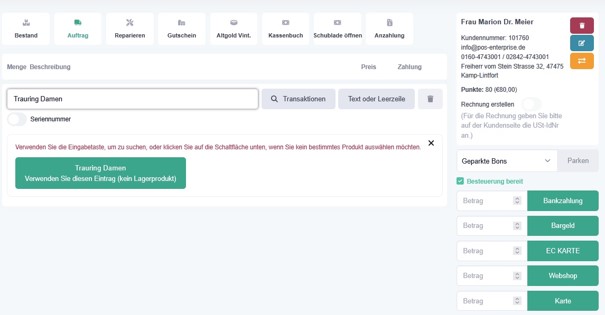
Geben Sie anschließend im Eingabefeld neben „Transaktionen“ den gewünschten Artikelnamen ein, zum Beispiel „Trauring Damen“ oder „Trauring“.
Wenn kein Lagerprodukt ausgewählt werden soll, erscheint unterhalb des Eingabefeldes ein grüner Button mit der eingegebenen Artikelbezeichnung. Klicken Sie auf diesen Button, um den Eintrag als freien Auftragsartikel zu übernehmen.
Der Artikel wird anschließend dem Auftrag zugeordnet und kann im weiteren Verlauf mit den gewünschten Angaben ergänzt werden.
2. Lieferant und Marke auswählen
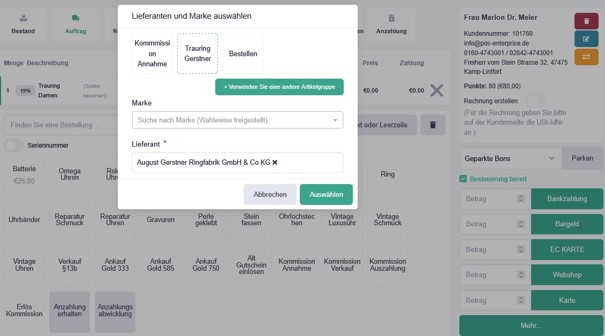
Nachdem der Auftragsartikel ausgewählt wurde, öffnet sich das Fenster „Lieferanten und Marke auswählen“.
Wählen Sie hier den Lieferanten aus, bei dem die Trauringe konfiguriert oder bestellt wurden. Der Lieferant wird dem Auftrag zugeordnet und ist später wichtig für die Bestellung, Nachverfolgung und weitere Bearbeitung. Im Feld „Lieferant“ können Sie den passenden Lieferanten auswählen. In diesem Beispiel ist der Lieferant „August Gerstner Ringfabrik GmbH & Co KG“ ausgewählt. Falls zusätzlich eine Marke hinterlegt werden soll, kann diese im Feld „Marke“ ausgewählt werden. Die Auswahl der Marke ist nur erforderlich, wenn diese für den Auftrag relevant ist. Klicken Sie anschließend auf den grünen Button „Auswählen“, um die Auswahl zu bestätigen und mit der Auftragserfassung fortzufahren.
Wichtig
Es ist möglich, dass dieses Fenster bei Ihnen nicht erscheint. Die Eingabe eines Lieferanten und einer Marke bei einer Bestellung ist nicht zwingend erforderlich, aber wichtig für eine korrekte statistische Aufteilung. Dieses Fenster kann unter Einstellungen -> Geschäftseinstellungen -> Tab Kasse -> Kassenaktionen -> Reparaturen und Bestellungen aktiviert werden.
3. Artikel und Preis erfassen
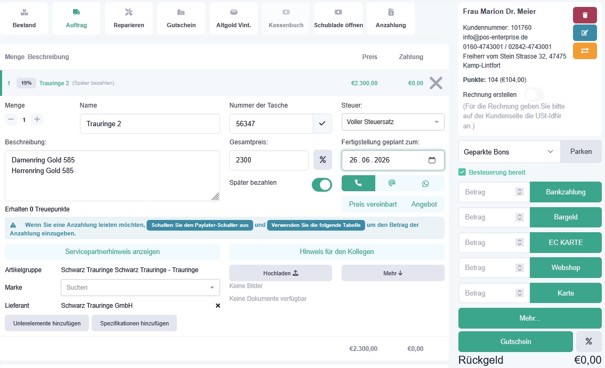
Nachdem Sie den Lieferanten und optional die Marke ausgewählt haben, gelangen Sie in die Artikelmaske. In dieser Ansicht können Sie den Auftrag weiter bearbeiten und die wichtigsten Angaben zum Trauringauftrag erfassen.
Im Feld „Name“ wird die Bezeichnung des Auftragsartikels angezeigt. Diese kann bei Bedarf angepasst werden, zum Beispiel in „Trauringe 2“ oder eine andere passende Bezeichnung.
Neben dem Namen befindet sich das Feld „Nummer der Tasche“. Dieses Feld kann optional genutzt werden, zum Beispiel für eine Auftragsnummer, Bestellnummer oder Taschennummer.
Im Feld „Beschreibung“ können weitere Informationen zum Auftrag eingetragen werden, zum Beispiel Material, Legierung, Ringart oder besondere Kundenwünsche.
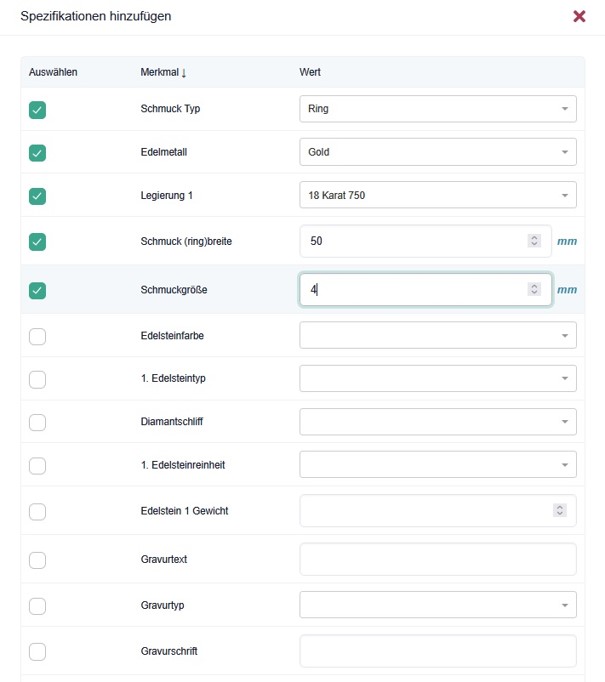
Für eine strukturierte Erfassung der Details empfiehlt es sich, den Button „Spezifikationen hinzufügen“ zu verwenden. Dort können die Auftragsdetails übersichtlich und nachvollziehbar hinterlegt werden.
Wenn zu dem Auftrag eine Bilddatei oder eine PDF-Datei vorhanden ist, zum Beispiel eine Konfiguration des Trauringherstellers, klicken Sie auf „Hochladen“. Anschließend können Sie die entsprechende Datei dem Auftrag hinzufügen.
Im Feld „Gesamtpreis“ tragen Sie den Listenpreis oder vereinbarten Verkaufspreis des Auftrags ein.
Wenn Sie einen Rabatt gewähren möchten, klicken Sie auf den grauen Button mit dem Prozentzeichen (%) neben dem Preisfeld. Dort können Sie den reduzierten Preis oder Rabatt erfassen. Der Rabatt wird später auf dem Auftrag und auf der Rechnung angezeigt.
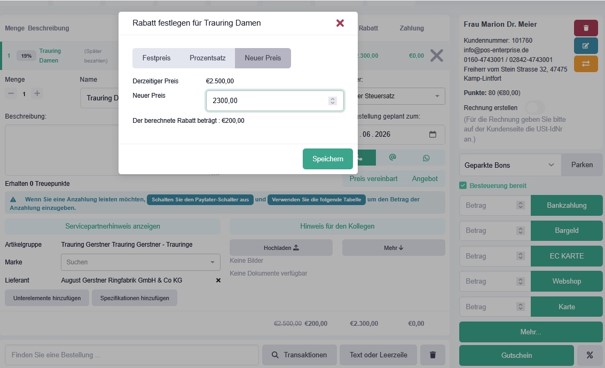
Im Feld „Fertigstellung geplant zum“ tragen Sie das Datum ein, zu dem die Trauringe voraussichtlich in Ihrem Haus verfügbar sein sollen.
Der Schieberegler „Später bezahlen“ ist standardmäßig aktiv. Wenn der Kunde eine Anzahlung leisten soll, schieben Sie den Regler nach links. Danach wird ein zusätzliches Feld angezeigt, in dem die Anzahlung eingetragen werden kann.
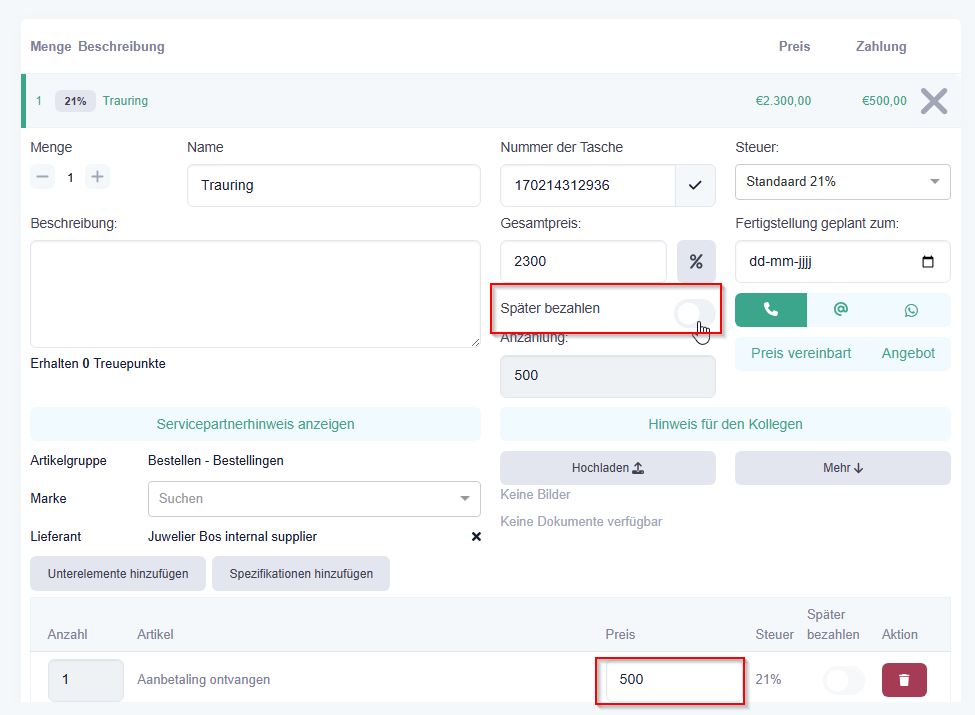
4. Anzahlung erfassen und Zahlung abschließen
Nachdem Sie die Anzahlung im Auftrag eingegeben haben, erfassen Sie auf der rechten Seite die gewünschten Zahlmittel.
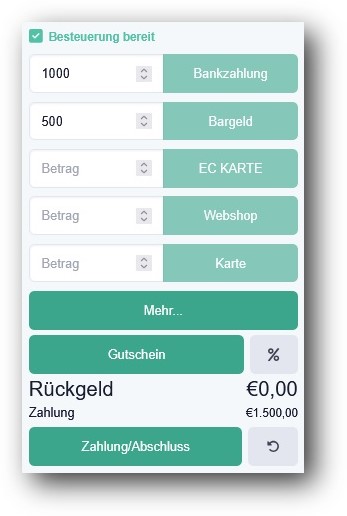
Sie können die Anzahlung auf verschiedene Zahlungsarten aufteilen. In diesem Beispiel werden 1.000,00 € per Bankzahlung und 500,00 € in bar erfasst. Tragen Sie die jeweiligen Beträge in die passenden Zahlungsfelder ein und klicken Sie anschließend auf „Zahlung/Abschluss“. Danach öffnet sich das Zahlmittelfenster. Prüfen Sie dort noch einmal, ob die eingegebenen Zahlungsarten und Beträge korrekt sind. Wenn alles stimmt, bestätigen Sie den Vorgang mit „Fortsetzen“.
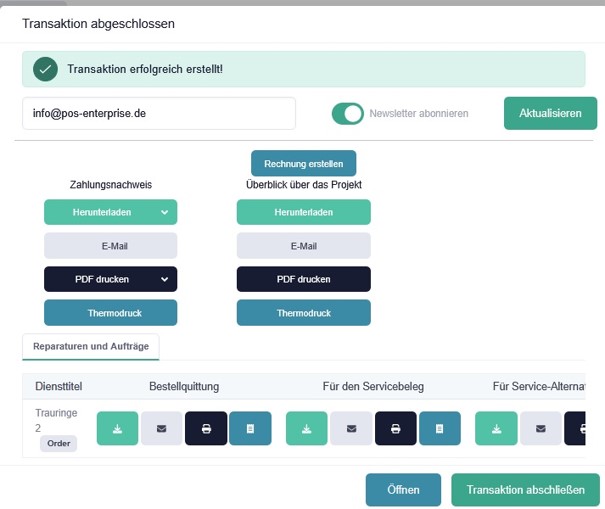
Nach erfolgreichem Abschluss erscheint das Fenster „Transaktion abgeschlossen“. In diesem Bereich stehen Ihnen verschiedene Druck- und Versandmöglichkeiten zur Verfügung.
Sie können zum Beispiel den Zahlungsnachweis herunterladen, per E-Mail versenden oder ausdrucken. Zusätzlich kann eine Anzahlungsrechnung erstellt und ebenfalls heruntergeladen, per E-Mail versendet oder gedruckt werden.
Wenn beim Kunden eine E-Mail-Adresse hinterlegt ist, kann die Anzahlungsrechnung direkt per E-Mail an den Kunden gesendet werden.
Zum Abschluss können Sie die Transaktion über „Transaktion abschließen“ beenden. Nach dem Abschluss der Transaktion können Sie die Anzahlungsrechnung ausdrucken oder dem Kunden per E-Mail zusenden.
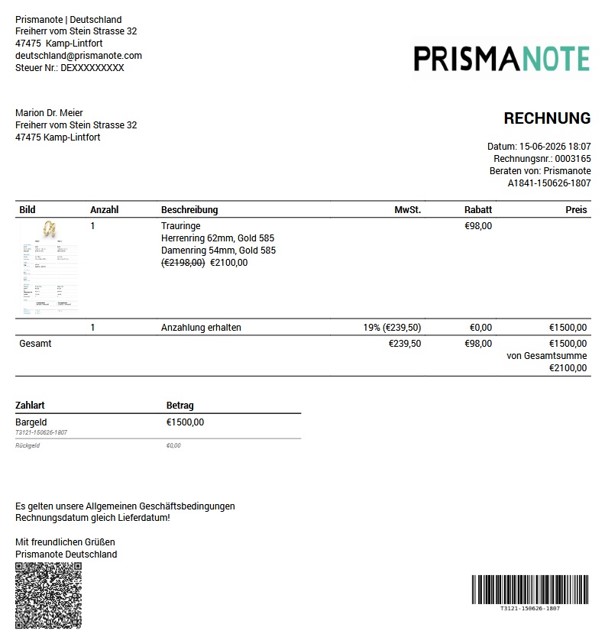
Auf der Anzahlungsrechnung wird das gekaufte Produkt mit den relevanten Preisinformationen ausgewiesen. Dazu gehören der ursprüngliche Verkaufspreis, ein eventuell reduzierter Preis sowie die bereits geleistete Anzahlung.
So ist für den Kunden klar nachvollziehbar, welcher Artikel gekauft wurde, welcher Gesamtpreis vereinbart wurde und welcher Betrag bereits als Anzahlung bezahlt wurde.
5. Modul Anfertigung für die Bearbeitung der Aufträge
Nachdem ein Auftrag an der Kasse erfasst und gegebenenfalls eine Anzahlung gebucht wurde, kann der Auftrag im Modul Anfertigung weiterbearbeitet werden.
Das Modul Anfertigung dient dazu, Aufträge übersichtlich zu verwalten, zu kontrollieren und durch die einzelnen Bearbeitungsschritte zu führen. Besonders bei Trauringen, Sonderbestellungen, individuellen Kundenanfertigungen oder Reparaturaufträgen ist dieses Modul hilfreich, da alle wichtigen Informationen zentral an einer Stelle verfügbar sind.
In der Anfertigung können Sie unter anderem prüfen: • welcher Kunde den Auftrag erteilt hat • welcher Artikel bestellt oder angefertigt werden soll • welcher Lieferant oder Servicepartner hinterlegt wurde • welche Beschreibung, Spezifikationen oder Dateien zum Auftrag gehören • welcher Preis vereinbart wurde • ob bereits eine Anzahlung geleistet wurde • bis wann die Fertigstellung geplant ist • welchen aktuellen Bearbeitungsstatus der Auftrag hat
Das Modul unterstützt Sie dabei, den Überblick über offene Aufträge zu behalten und sicherzustellen, dass keine wichtigen Arbeitsschritte vergessen werden.
5.1 Übersicht der Aufträge im Modul Anfertigung
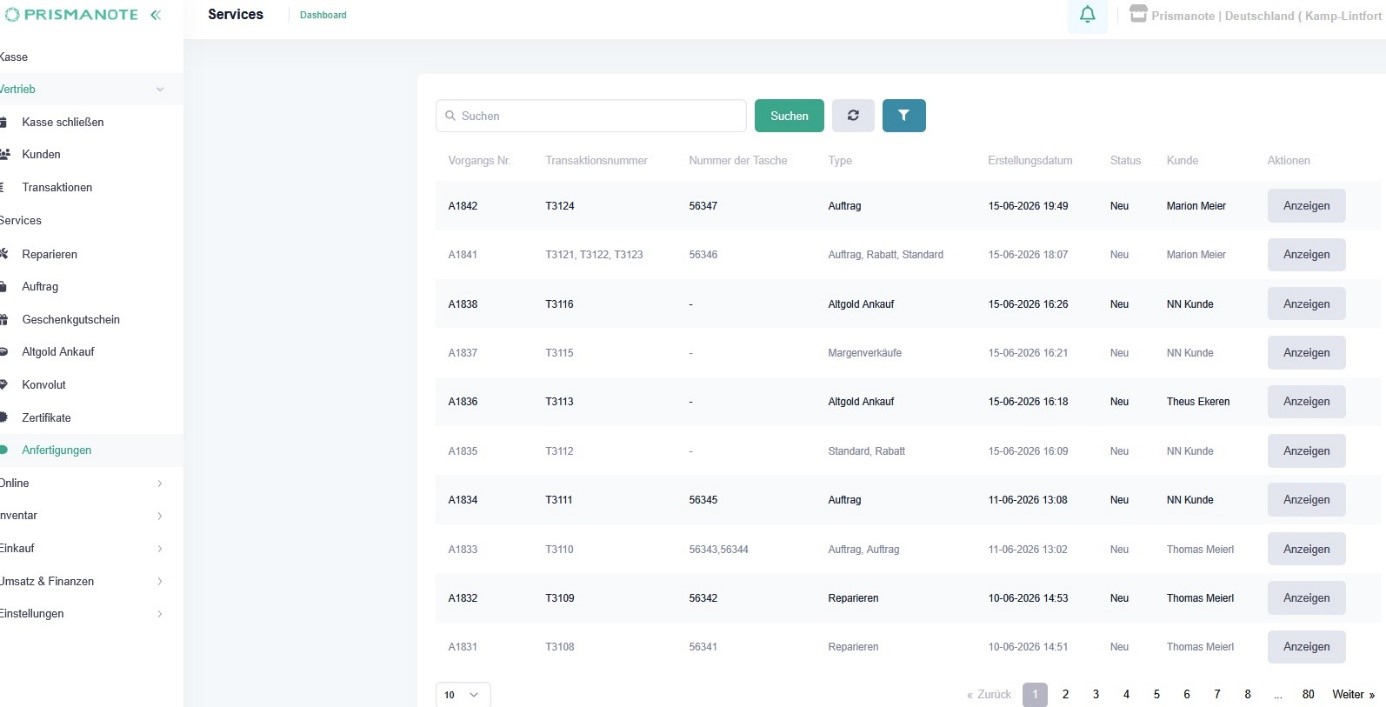
Im Modul Anfertigungen sehen Sie eine Übersicht aller erfassten Aufträge. Die Aufträge werden in einer Liste dargestellt und können dort gesucht, gefiltert und geöffnet werden.
Jeder Auftrag erhält eine eigene Vorgangsnummer. Über diese Nummer kann der Auftrag eindeutig zugeordnet und später wiedergefunden werden.
In der Spalte Transaktionsnummer sehen Sie die zugehörige Transaktion. Wenn bei einer Transaktionsnummer mehrere Einträge angezeigt werden, wurde der Auftrag nachträglich geändert oder erweitert. Das kann zum Beispiel der Fall sein, wenn weitere Artikel zum Auftrag hinzugefügt wurden.
Zusätzlich werden in der Liste weitere wichtige Informationen angezeigt: • Nummer der Tasche (Auftrag) • Typ des Auftrags • Erstellungsdatum • Status • Kunde
Über diese Informationen können Sie schnell erkennen, um welchen Auftrag es sich handelt und in welchem Bearbeitungsstand sich der Vorgang befindet. Um einen Auftrag zu öffnen, klicken Sie in der Spalte Aktionen auf den Button „Anzeigen“. Anschließend öffnet sich der Auftrag. Dort können Sie die vorhandenen Informationen prüfen, ergänzen und den Auftrag weiterbearbeiten.
6. Aufträge bearbeiten
Im Modul Anfertigung können Sie einen einzelnen Auftrag öffnen und weiterbearbeiten. In der Detailansicht sehen Sie alle wichtigen Informationen zum Auftrag auf einen Blick.
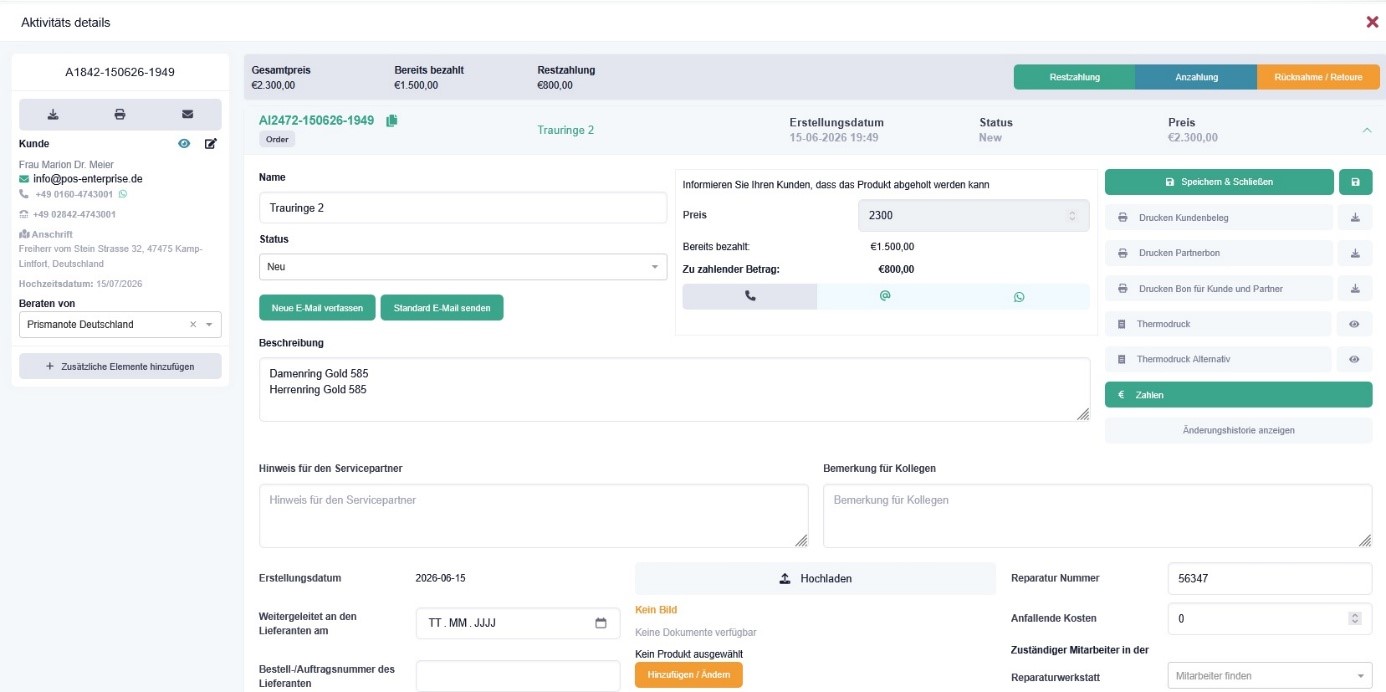
Oben links wird die Auftragsnummer angezeigt, zum Beispiel A1842-150626-1949. Diese Nummer dient zur eindeutigen Zuordnung des Vorgangs.
Direkt darunter befinden sich verschiedene Symbole für die weitere Bearbeitung, zum Beispiel: • Download • Drucken • per E-Mail senden
Auf der linken Seite werden die Kundendaten angezeigt. Zusätzlich ist erkennbar, welcher Mitarbeiter den Kunden beraten hat. Unterhalb der Kundendaten befindet sich der graue Button „Zusätzliche Elemente hinzufügen“. Über diesen Button können weitere Artikel oder Leistungen zu einem bestehenden Auftrag ergänzt werden.
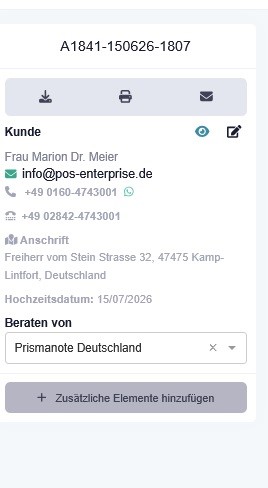
Das ist zum Beispiel sinnvoll, wenn zu einem Trauringauftrag später noch ein weiterer Artikel hinzugefügt werden soll, etwa ein Diamant, eine Gravur, ein zusätzliches Schmuckstück oder eine weitere Dienstleistung.
Wenn Sie auf „Zusätzliche Elemente hinzufügen“ klicken, öffnet sich die Kassenmaske. Dort können Sie den weiteren Artikel erfassen und dem bestehenden Auftrag hinzufügen.
Im Auftrag sind anschließend alle Transaktionen sichtbar, die zu diesem Vorgang gehören. Dadurch kann nachvollzogen werden, welche Artikel, Änderungen oder Ergänzungen dem Auftrag bereits zugeordnet wurden.
Oben im Auftrag wird außerdem die Zahlungssituation angezeigt. Sie sehen dort den Gesamtpreis, den bereits bezahlten Betrag sowie die noch offene Restzahlung. So ist jederzeit ersichtlich, welcher Betrag vom Kunden noch zu zahlen ist.
In der Auftragsübersicht können Sie den Kunden außerdem per E-Mail über den aktuellen Status des Auftrags informieren. Dafür stehen die Buttons „Standard E-Mail senden“ und „Neue E-Mail verfassen“ zur Verfügung.
Öffnen Sie dazu die Auswahlliste unter dem Feld „Status“, wählen Sie den passenden Status aus und klicken Sie anschließend zum Beispiel auf „Standard E-Mail senden“. So kann der Kunde schnell und unkompliziert über den Fortschritt des Auftrags informiert werden.
Im Bereich „Informieren Sie Ihren Kunden, dass das Produkt abgeholt werden kann“ sehen Sie die wichtigsten Zahlungsinformationen. Dort werden der Preis, eine bereits geleistete Anzahlung sowie der noch offene Restbetrag angezeigt.
Im mittleren Bereich können Sie über den orangen Button „Hinzufügen / Ändern“ weitere Artikel zum Auftrag hinzufügen oder bestehende Angaben anpassen.
Die Historie eines Auftrags können Sie über den Button „Änderungshistorie anzeigen“ aufrufen. Dort können Sie nachvollziehen, welche Änderungen am Auftrag vorgenommen wurden.
7. Zusätzliche Elemente zu einem Auftrag hinzufügen
Wenn zu einem bestehenden Auftrag weitere Artikel oder Leistungen ergänzt werden sollen, können Sie diese über den Button „Zusätzliche Elemente hinzufügen“ erfassen.
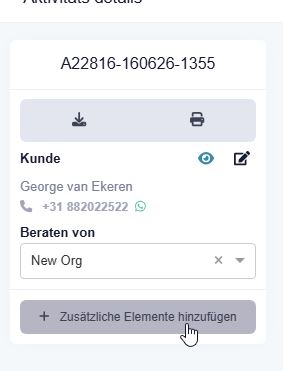
Nachdem Sie in der Auftragsübersicht auf diesen grauen Button geklickt haben, wechselt PrismaNote automatisch in die Kassenoberfläche. Der bestehende Auftrag bleibt dabei im Hintergrund verknüpft.
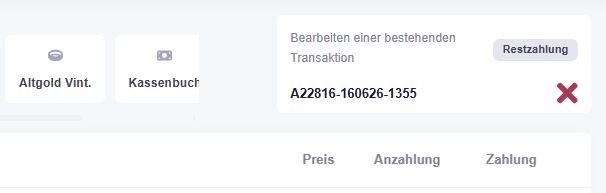
Im oberen Bereich der Kasse wird die zugehörige Auftragsnummer angezeigt. So erkennen Sie, dass der neu erfasste Artikel dem bestehenden Auftrag zugeordnet wird.
Nun können Sie den zusätzlichen Artikel wie gewohnt an der Kasse erfassen. In diesem Beispiel wird ein Diamant 0,5 ct zum Auftrag hinzugefügt.
Tragen Sie den Artikel, den Preis und gegebenenfalls weitere Angaben ein. Danach schließen Sie den Vorgang über die Zahlung ab.
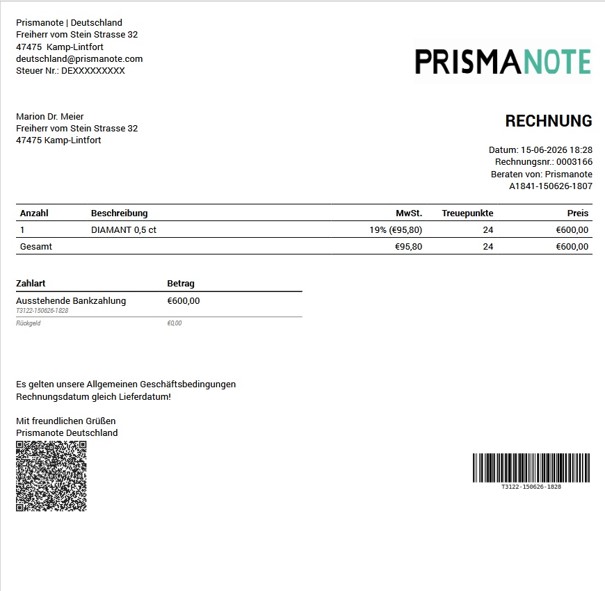
Nach dem Zahlungsabschluss kann die Rechnung ausgedruckt oder dem Kunden per E-Mail zugesendet werden. Auf der Rechnung wird der zusätzlich verkaufte Artikel separat ausgewiesen, inklusive Beschreibung, Preis, Mehrwertsteuer und Zahlart.
So können bestehende Aufträge nachträglich erweitert werden, ohne dass ein komplett neuer Auftrag angelegt werden muss.
8. Auftragsübersicht und Restzahlung
Wenn Sie nach dem Hinzufügen weiterer Artikel wieder in das Modul Anfertigungen wechseln und den Auftrag über „Anzeigen“ öffnen, sehen Sie die vollständige Auftragsübersicht.
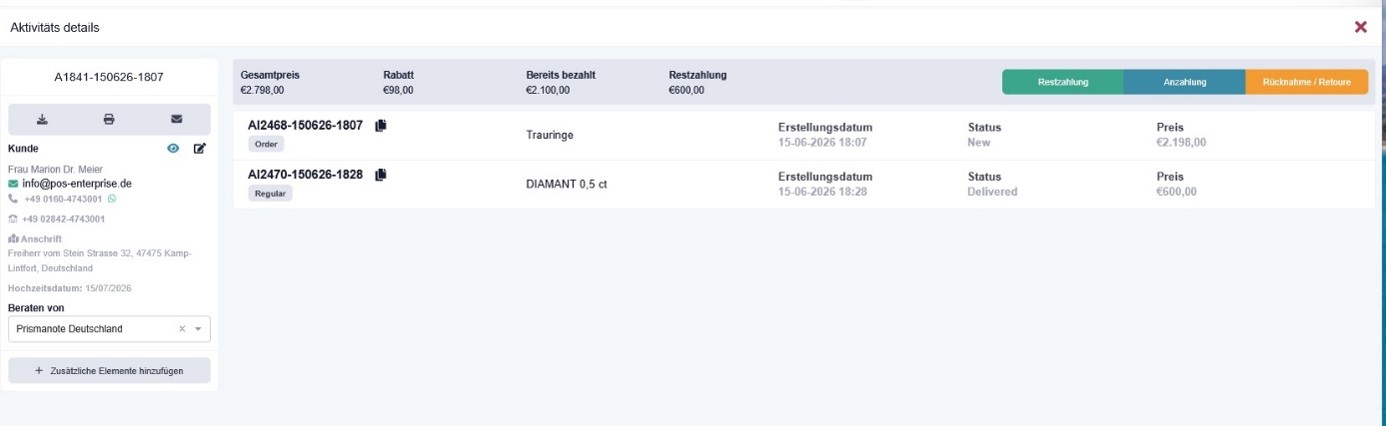
In der Auftragsübersicht werden alle Vorgänge angezeigt, die zu diesem Auftrag gehören. In unserem Beispiel besteht der Auftrag aus zwei Vorgängen:
- dem ursprünglichen Trauringauftrag
- dem zusätzlich hinzugefügten Artikel, zum Beispiel dem Diamanten
Im oberen Bereich des Auftrags wird die Zahlungssituation übersichtlich dargestellt. Dort sehen Sie den Gesamtpreis, einen eventuell gewährten Rabatt, die bereits bezahlten Beträge sowie die noch offene Restzahlung.
Über die Buttons „Restzahlung“, „Anzahlung“ oder „Rücknahme / Retoure“ können weitere Vorgänge zum Auftrag hinzugefügt werden.
Zusätzlich besteht weiterhin die Möglichkeit, über den Button „Zusätzliche Elemente hinzufügen“ weitere Produkte oder Leistungen zu dem bestehenden Auftrag zu erfassen.
Wenn Sie die offene Restzahlung kassieren möchten, klicken Sie auf den Button „Restzahlung“. PrismaNote öffnet anschließend die Kassenoberfläche und übernimmt den noch offenen Betrag automatisch.
Auf jedem Auftrag befindet sich außerdem ein Barcode. Wenn Sie diesen Barcode an der Kasse scannen, wird direkt die Kassenoberfläche geöffnet und die offene Restzahlung angezeigt.
Die Restzahlung kann anschließend wie gewohnt über einen beliebigen Zahlungsweg kassiert werden, zum Beispiel per Bankzahlung, Bargeld, EC-Karte, Webshop oder Karte.
Nach Abschluss der Zahlung wird der Auftrag entsprechend aktualisiert und die Restzahlung ist im System als bezahlt erfasst.
War dieser Artikel hilfreich?
Noch eine Frage?
Fragen Sie Linde — Antworten mit Quellen.