DATEV-Schnittstelle einrichten und nutzen
Erfahren Sie, wie Sie Ihre Kassen- und Buchhaltungsdaten aus PrismaNote für Ihren Steuerberater exportieren.
Die DATEV-Schnittstelle in PrismaNote ermöglicht die einfache Übergabe Ihrer Kassen- und Buchhaltungsdaten an Ihren Steuerberater. Dies reduziert den manuellen Aufwand, spart Zeit und Kosten und minimiert Fehler bei der Datenübertragung. PrismaNote unterstützt sowohl den Export als DATEV CSV-Datei als auch die Anbindung an DATEV Online.
Die Schnittstelle unterstützt Sie bei einer GoBD-konformen Kassenführung durch eine nachvollziehbare und ordnungsgemäße Übergabe der Kassenbuchdaten.
- 1
Informationen beim Steuerberater anfragen
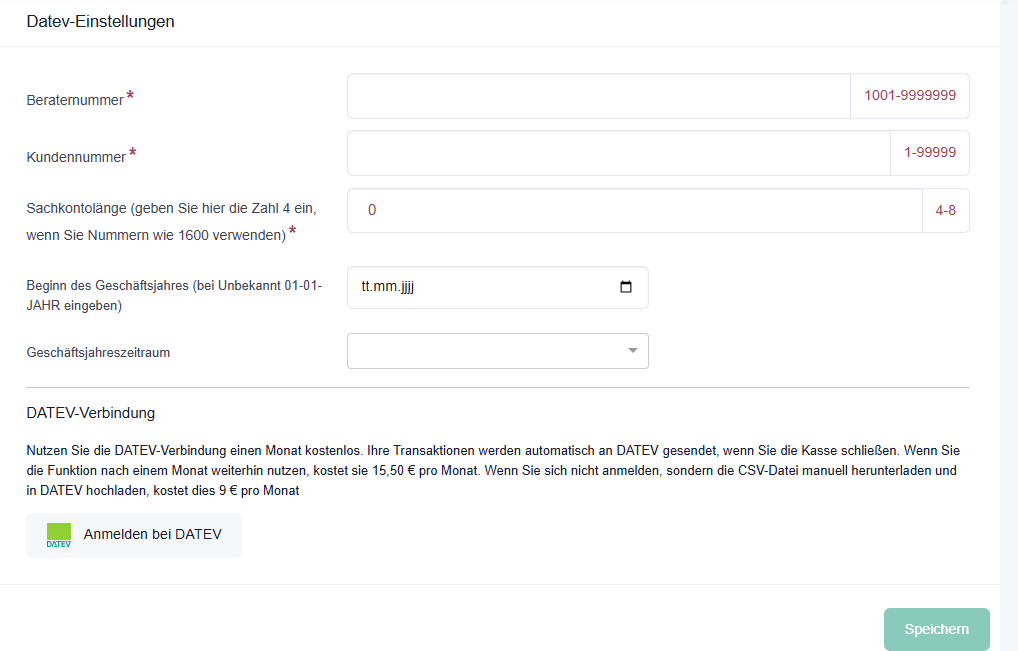
Bitten Sie Ihren Steuerberater um die folgenden Daten. Diese sind für die Einrichtung des Exports unerlässlich, damit die DATEV-Datei korrekt verarbeitet werden kann.
- 2
Benötigte Angaben sammeln
Lassen Sie sich folgende Informationen geben:
- Beraternummer
- Mandantennummer / Kundennummer
- Sachkontenlänge
- Beginn des Geschäftsjahres
- korrekt zu verwendende FIBU-Konten
- 3
Liste der Geschäftsvorfälle exportieren
PrismaNote stellt eine Liste der möglichen Geschäftsvorfälle bereit. Leiten Sie diese an Ihren Steuerberater weiter.
- 4
FIBU-Konten zuordnen lassen
Für die Einrichtung der DATEV-Schnittstelle wird in der Regel der DATEV-Sachkontenrahmen SKR03 oder SKR04 verwendet. Ihr Steuerberater prüft die bereitgestellte Liste und ergänzt die passenden FIBU-Konten für die jeweiligen Geschäftsvorfälle. Dabei können auch besondere Geschäftsvorfälle wie Altgold, Vintage §25a UStG, Anlagegold §25c UStG sowie Scheideanstalt/Reverse Charge §13b UStG berücksichtigt werden. Nach der Prüfung erhalten Sie die ausgefüllte Liste von Ihrem Steuerberater zurück. Bitte senden Sie diese anschließend an uns weiter, damit wir die Konten in PrismaNote entsprechend hinterlegen und für die DATEV-Datei berücksichtigen können.
- 5
Kontenzuordnungen in PrismaNote eintragen
In PrismaNote können die relevanten Finanzbuchhaltungskonten für die DATEV-Übergabe hinterlegt werden. Dazu gehören unter anderem Konten für Umsatzsteuer, Kosten, Geldtransit, Zahlungswege, Umsatzerlöse, Altgold, Vintage, Anlagegold, Reverse Charge, Umsätze innerhalb der EU und im Ausland, Webshop-Erlöse sowie Kommissionsware. Zusätzlich können Finanzbuchhaltungskonten für Gutscheine, Anzahlungen, Forderungen und Verbindlichkeiten eingerichtet werden. Hinterlegen Sie die von Ihrem Steuerberater vorgegebenen Konten in den Einstellungen von PrismaNote. Bei Fragen oder Unsicherheiten unterstützt Sie der PrismaNote Support gerne bei der Einrichtung.
Wichtig
Der DATEV-Export kann nur dann zuverlässig und korrekt erstellt werden, wenn die Kontenzuordnungen vollständig und korrekt hinterlegt sind.
DATEV-Export aus dem Kassenbuch
Den DATEV-Export finden Sie in PrismaNote im Menüpunkt „Kassenbuch“.
Gehen Sie wie folgt vor:
- 1
Kassenbuch öffnen unter dem Menüpunkt Umsatz & Finanzen
Navigieren Sie in PrismaNote zum Menüpunkt „Kassenbuch“.
- 2
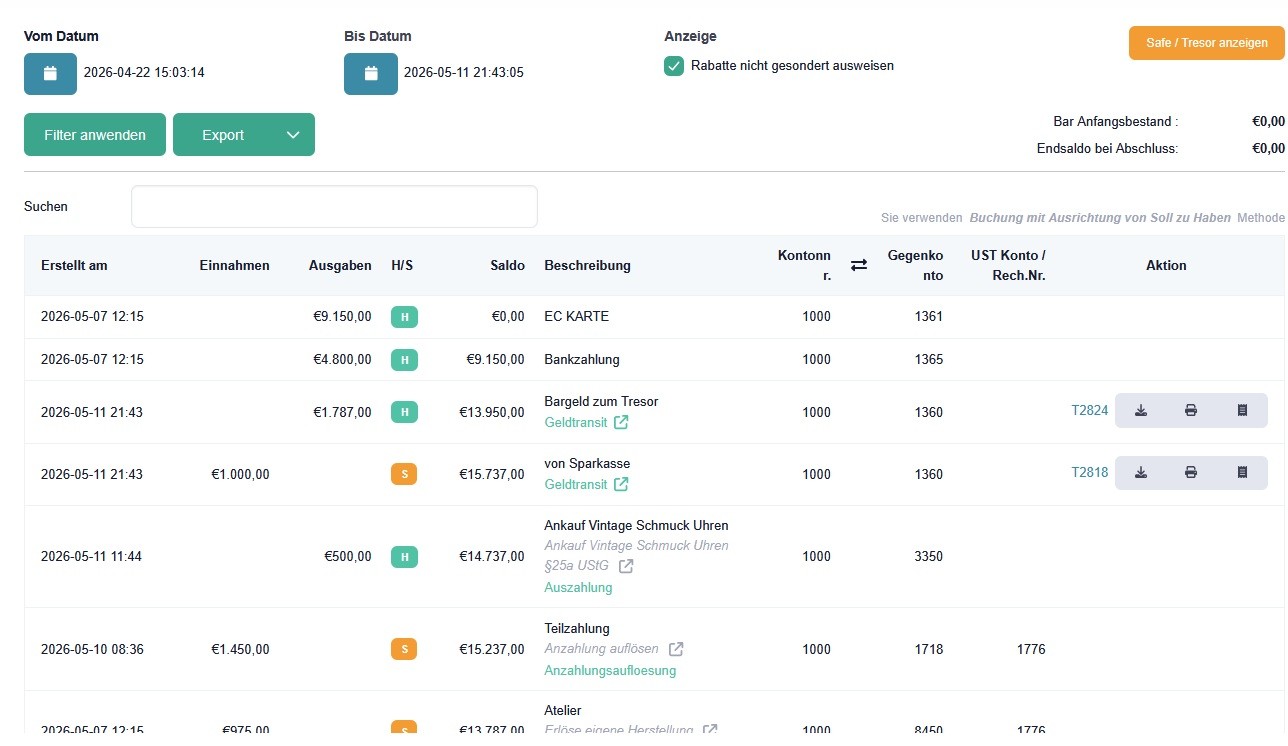
Zeitraum auswählen und Filter anwenden
Wählen Sie den gewünschten Zeitraum für den Export aus (z. B. wöchentlich oder monatlich) und klicken Sie auf „Filter anwenden“. Sie können wählen ob das Kassenkonto als Konto oder Gegenkonto geführt wird. Beides ist möglich
- 3
Export starten
Klicken Sie auf „Export“ und wählen Sie die Option „DATEV-Export“ aus.
- 4
Datei übermitteln
Erstellen Sie die DATEV-Datei und leiten Sie diese an Ihren Steuerberater weiter.
Vor dem Export das Kassenbuch prüfen
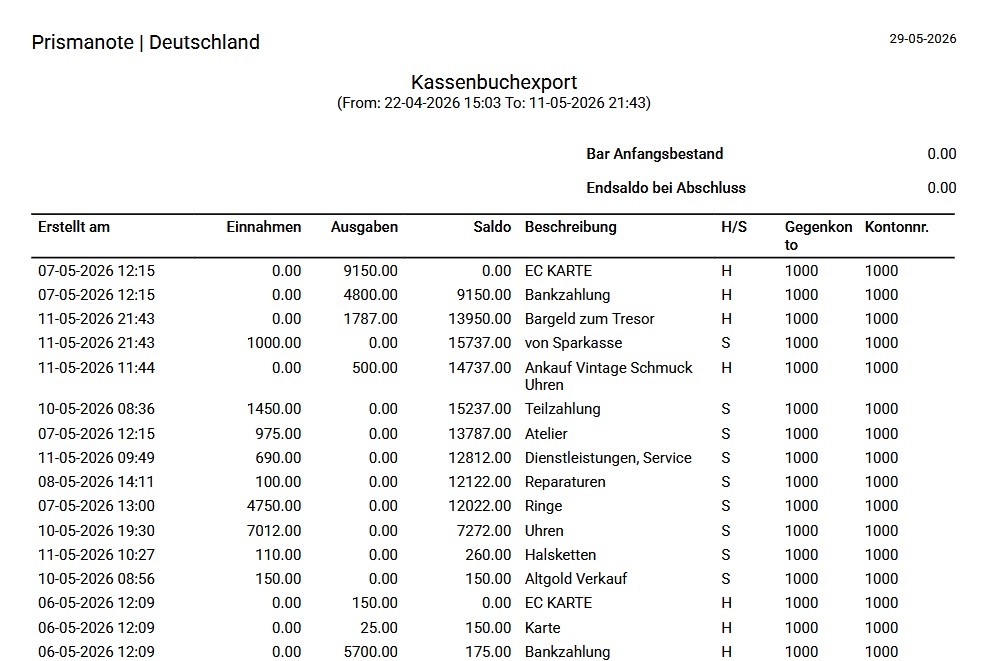
Prüfen Sie vor jedem Export die Kassenbuchliste. Rote Einträge weisen oft auf fehlende Kontenzuordnungen hin. Erstellen Sie in diesem Fall keinen ungeprüften Export, sondern kontaktieren Sie den PrismaNote Support, um die Zuordnungen zu überprüfen und zu ergänzen.
DATEV Online
Wenn Sie DATEV Online nutzen möchten, muss diese Funktion separat für Sie eingerichtet werden. Bitte kontaktieren Sie den PrismaNote Support. Wir prüfen gemeinsam mit Ihnen die Anforderungen und richten die Anbindung für Sie ein.
War dieser Artikel hilfreich?
Noch eine Frage?
Fragen Sie Linde — Antworten mit Quellen.