Zahlungsmethoden einrichten
Standard-Zahlungsmethoden verwenden
Hinweis
Für u.a. Bargeld und Bankzahlung (Auf Rechnung) gibt es Standard-Zahlungsmethoden, die aktiviert oder deaktiviert werden können. Hier sind andere Funktionen verknüpft, daher verwenden Sie diese Optionen anstelle eigener Zahlungsmethoden.
- 1
- Klicken Sie im Menü auf „Shop-Einstellungen“ (unter Einstellungen)
- 2
- Klicken Sie auf den Reiter „Kasse“ und klicken oder scrollen Sie zum Abschnitt „Zahlungsmethoden“
- 3
- Im Abschnitt „Standard-Zahlungsmethoden“ können Sie diese über das Zahnradsymbol bearbeiten.
Cash = Bargeld
Bankpayment = Bankzahlung
Paylater = Später bezahlen
CASH_IN_SAFE (Bargeld im Safe) = Geld in den Safe statt zur Bank eingezahlt
Durch Aktivieren des Schalters „Im POS anzeigen“ bei diesen Methoden können sie im POS verwendet werden.
Zahlungsmethoden hinzufügen
Möchten Sie zusätzliche Zahlungsmethoden (z. B. eine Aufteilung nach Kartentyp)? Dann erstellen Sie eigene Zahlungsmethoden mit diesen Schritten.
- 1
Klicken Sie im Menü auf „Shop-Einstellungen“
- 2
Klicken Sie auf den Reiter „Kasse“ und klicken oder scrollen Sie zum Abschnitt „Zahlungsmethoden“
- 3
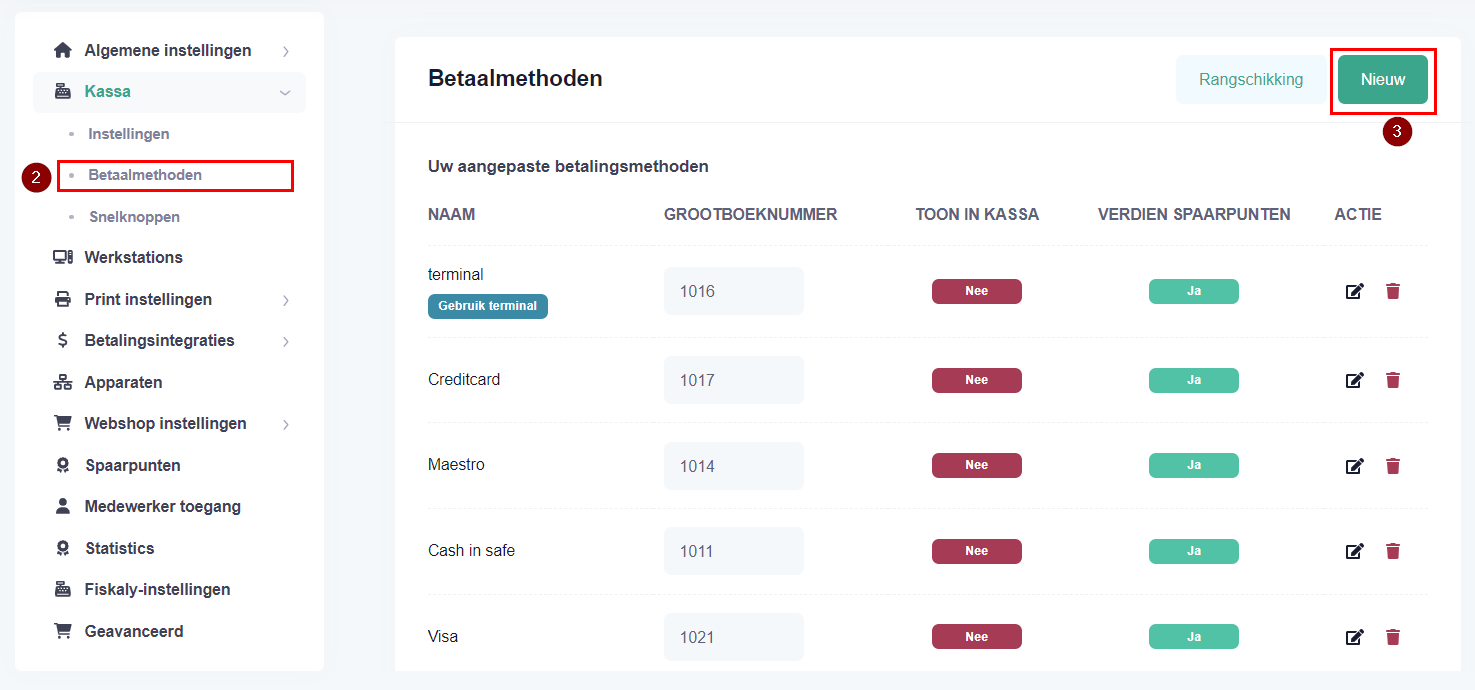
Klicken Sie auf die Schaltfläche „Neu“ auf der rechten Seite.
Ein neues Fenster erscheint.
- 4
Geben Sie den gewünschten Namen ein, z. B. „Kreditkarte“, „Maestro“, „Karte“ oder den Namen einer lokalen Rabattkarte.
- 5
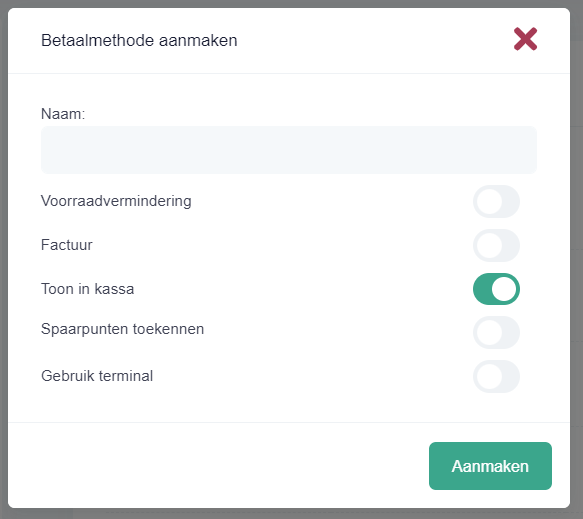
Wählen Sie die gewünschten Optionen aus. Es folgt eine kurze Erklärung:
Bestandsreduzierung: Soll der Bestand abgebucht werden, wenn diese Zahlungsmethode verwendet wird? (Wird meistens aktiviert).
Rechnung: Möchten Sie diese Zahlungsmethode für Rechnungen verwenden? (Wird meistens aktiviert).
Im POS anzeigen: Möchten Sie diese Methode im POS anzeigen? (Ist standardmäßig aktiviert, um die Methode verwenden zu können und bleibt meistens aktiviert). Wenn dies auf „Nein“ gesetzt wird, ist diese Schaltfläche immer noch über die Schaltfläche „Mehr“ unter den Zahlungsmethoden im POS sichtbar.
Bonuspunkte vergeben: Möchten Sie, dass Kunden Bonuspunkte erhalten, wenn diese Methode verwendet wird? (Ist meistens aktiviert, es sei denn, die Zahlungsmethode ist eine Rabattkarte).
Terminal verwenden: Hiermit ist es möglich, die Zahlungsmethode mit einer Zahlungsmethode des PIN-Terminals zu verknüpfen.
Schalten Sie „Terminal verwenden“ nur bei einer Zahlungsmethode ein, die Sie mit dem PAY PIN-Terminal verknüpfen möchten. Sehen Sie sich den speziellen Hilfeartikel zur Einrichtung der PIN-Terminal-Verbindung an.
- 6
- Klicken Sie auf die Schaltfläche „Erstellen“.
Zahlungsmethoden anordnen
Die Zahlungsmethoden, bei denen „Im POS anzeigen“ aktiviert ist, können angeordnet werden.
- 1
Klicken Sie im Menü auf „Shop-Einstellungen“ (unter Einstellungen)
- 2
Klicken Sie unter dem Reiter „Kasse“ auf „Zahlungsmethoden“
- 3
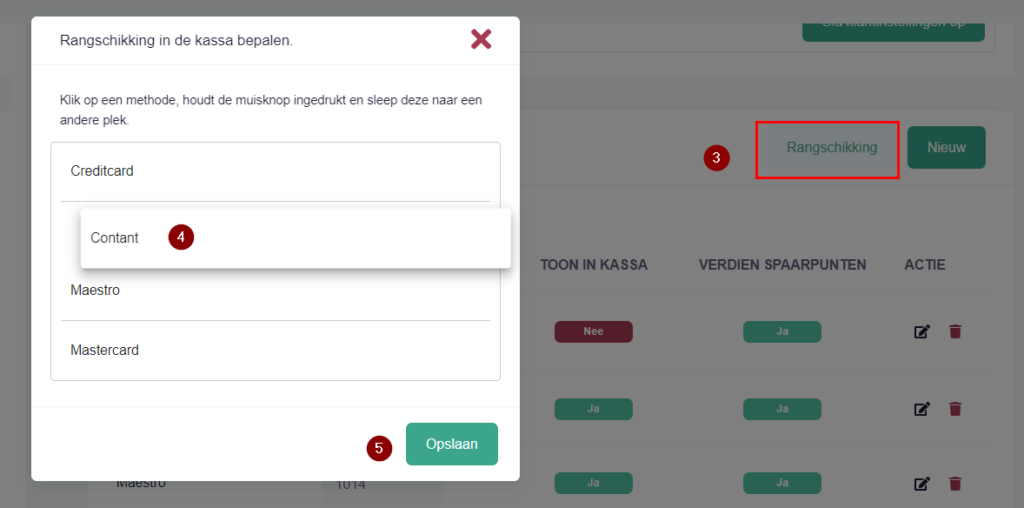
Klicken Sie auf der rechten Seite auf die Schaltfläche „Anordnen“
- 4
Ein neues Fenster erscheint. Klicken Sie auf eine Methode, halten Sie die Maustaste gedrückt und ziehen Sie sie in eine andere Reihenfolge.
- 5
Klicken Sie abschließend auf die Schaltfläche „Speichern“.
Zahlungsmethode löschen
- 1
Klicken Sie im Menü auf „Shop-Einstellungen“ (unter Einstellungen)
- 2
Klicken Sie auf den Reiter „Kasse“ und klicken oder scrollen Sie dann zum Abschnitt „Zahlungsmethoden“
- 3
Klicken Sie auf das rote Papierkorbsymbol hinter der Option, die Sie löschen möchten.
Handelt es sich um eine Standard-Zahlungsmethode (ohne Papierkorbsymbol)? Dann klicken Sie auf das Zahnradsymbol und deaktivieren Sie die Option „Im POS anzeigen“.
Zahlungswege und DATEV / Finanzbuchhaltung
Wenn Sie in PrismaNote die DATEV-Schnittstelle oder eine andere Finanzbuchhaltungsschnittstelle nutzen, müssen die Zahlungswege korrekt mit FIBU-Konten hinterlegt werden. Dazu gehören zum Beispiel Barzahlung, EC-Karte, Kreditkarte, Überweisung, Gutschein, Anzahlung oder weitere Zahlungsarten.
Für jeden Zahlungsweg muss das passende Sachkonto nach dem verwendeten Kontenrahmen eingetragen werden. In Deutschland wird in der Regel der SKR03 oder SKR04 verwendet. Die korrekten Konten erhalten Sie von Ihrem Steuerberater.
Wichtig ist, dass die FIBU-Konten vollständig und korrekt eingetragen werden. Fehlen Konten oder sind falsche Konten hinterlegt, kann dies zu Fehlern in der DATEV-Datei oder bei der Übergabe an die Finanzbuchhaltung führen. In diesem Fall können Zahlungen, Umsätze oder Buchungsvorgänge nicht korrekt zugeordnet werden.
Prüfen Sie daher vor dem ersten DATEV-Export gemeinsam mit Ihrem Steuerberater, ob alle Zahlungswege, Umsatzgruppen und relevanten Geschäftsvorfälle korrekt kontiert sind. Bei Bedarf unterstützt Sie der PrismaNote Support bei der technischen Hinterlegung der Konten in den Einstellungen.
War dieser Artikel hilfreich?
Noch eine Frage?
Fragen Sie Linde — Antworten mit Quellen.