Webseite menü strukturieren
Möchten Sie das Hauptmenü anpassen? In diesem Artikel erfahren wir, wie Sie die Struktur anpassen, ein Dropdown-Menü erstellen und eine Seite ausblenden können.\
Zuerst müssen Sie den Website-Editor öffnen. Dies sind die zwei Schritte.
Menüpunkt verschieben
- 1
Klicken Sie im linken Seitenmenü auf Seiten.
- 2
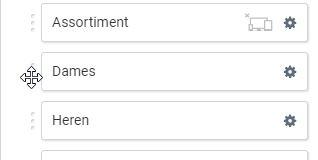
Zeigen Sie dann auf die 3 Punkte vor dem Menüpunkt, den Sie verschieben möchten, sodass das Symbol aus dem Bild unten erscheint.
- 3
Halten Sie die linke Maustaste gedrückt und ziehen Sie den Menüpunkt an die gewünschte Stelle.
- 4
Durch Loslassen der Maustaste wird er an die ausgewählte Stelle verschoben.
Unterpunkte erstellen
Möchten Sie eine bestimmte Seite oder einen Link unter einer anderen Seite anzeigen und ein Dropdown-Menü daraus machen? Das funktioniert genauso wie oben. Sie schieben den betreffenden Menüpunkt jedoch etwas weiter nach rechts, sodass Sie das unten stehende Bild sehen.
Das Dropdown-Menü wird dann automatisch generiert.
Menüpunkt in der Navigation ausblenden
Manchmal möchten Sie eine Seite erstellen, aber nicht direkt im Menü anzeigen.
- 1
Gehen Sie im linken Seitenmenü zu Seiten.
- 2
Klicken Sie auf das Zahnradsymbol der betreffenden Seite.
- 3
Klicken Sie dann auf „In Navigation ausblenden“ und wählen Sie die gewünschte Option aus.
Auf die gleiche Weise können Sie den Artikel auch wieder anzeigen. Wenn der Artikel ausgeblendet ist, wird zur Verdeutlichung ein Symbol angezeigt.
Problem: Nur der erste Menüpunkt ist sichtbar (z.B. Startseite)
- 1
Öffnen Sie den Website-Editor
Klicken Sie im PrismaNote-Menü auf Einstellungen -> Website-Editor. Klicken Sie auf das Bearbeitungssymbol hinter der live geschalteten Website.
- 2
Klicken Sie mit der rechten Maustaste auf das Menü
- 3
Wählen Sie die Option Inhalt bearbeiten
- 4
Klicken Sie oben auf die Option Website-Seiten (wenn benutzerdefinierte Links ausgewählt sind).
Über die Option benutzerdefinierte Links können Sie alle Elemente manuell hinzufügen, aber für die meisten Benutzer ist die Option Website-Seiten die beste Lösung.
- 5
Klicken Sie oben rechts auf die Schaltfläche Neu veröffentlichen.
Problem: Das Menü ist vollständig verschwunden
Es kann sein, dass beim Bearbeiten der Website das Menü entfernt wurde. Dies sind die Schritte, um das Menü wiederherzustellen.
- 1
Öffnen Sie den Website-Editor
Klicken Sie im PrismaNote-Menü auf Einstellungen -> Website-Editor. Klicken Sie auf das Bearbeitungssymbol hinter der live geschalteten Website.
- 2
Klicken Sie im linken Menü auf Elemente
- 3
Suchen Sie die Option Menü / Navigationslinks
- 4
Ziehen Sie dieses Element an die Stelle, an der Sie das Menü anzeigen möchten
Klicken Sie mit der linken Maustaste auf das Element und halten Sie es gedrückt. Bewegen Sie den Cursor an die Stelle, an der Sie es anzeigen möchten, sodass die Stelle blau wird. Lassen Sie dann die Maustaste los.
- 5
Passen Sie eventuell den Inhalt oder das Design an
Klicken Sie mit der rechten Maustaste auf das Menü, um das Design oder den Inhalt anzupassen.
- 6
Klicken Sie oben rechts auf die Schaltfläche Neu veröffentlichen
Die Änderung wird nun auf der Website sichtbar sein.
War dieser Artikel hilfreich?
Noch eine Frage?
Fragen Sie Linde — Antworten mit Quellen.