Mise à jour en masse - Modifier plusieurs produits simultanément
Parfois, vous souhaitez mettre à jour tous les produits d'un groupe d'articles ou d'un fournisseur. Cela vous fait gagner beaucoup de temps en modifiant de nombreuses informations simultanément. Par exemple, le prix de vente, s'il a augmenté en raison d'un prix de l'or plus élevé. Ou des données pour rendre les produits plus visibles en ligne.
Quelles données peuvent être mises à jour simultanément ?
-
EAN
-
Numéro de produit du fournisseur
-
Nom du produit (pour le site web)
-
Description de l'étiquette
-
Description courte (pour le site web)
-
Description longue (pour le site web, mais non obligatoire)
-
Groupe d'articles
-
Marque
-
Fournisseur
-
Date du dernier achat
-
Forme de taille de la pierre précieuse (sous propriété)
-
Couleur de la pierre précieuse (sous propriété)
-
Forme de taille (sous propriété)
-
Pureté de la pierre précieuse (sous propriété)
-
Type de pierre précieuse (sous propriété)
-
Catégorie de produit, comme Montre et Bijou (sous propriété)
-
Type de catégorie de produit, comme Bague, Bracelet, Collier, Boucles d'oreilles (sous propriété -> catégorie)
-
Autres propriétés du produit, comme la taille et le poids (sous propriété -> catégorie)
-
Prix (prix de vente) et TVA (sous emplacement)
-
Description interne (sous emplacement)
-
Sexe
-
Interrupteur de vente sur la boutique en ligne
-
Paramètres de la boutique en ligne
Comment modifier des produits en masse ?
- 1
Dans le menu de gauche, cliquez sur "Bulk updates" (sous Stock)
- 2
Cliquez sur l'un des boutons gris pour sélectionner les champs standard (selon les données que vous souhaitez modifier)
Si vous cliquez sur le bouton "Sélectionner les propriétés vous-même", un nouvel écran apparaît. Sélectionnez ensuite les données que vous souhaitez mettre à jour en cliquant sur le carré devant, afin qu'il devienne vert. Par défaut, les champs "Numéro d'article", "EAN" et "Numéro de produit du fournisseur" sont sélectionnés.
- 3
Cliquez sur le bouton vert "Étape suivante".
- 4
Un nouvel écran apparaît. Cliquez sur l'icône de filtre derrière le bouton "Rechercher".
- 5
Filtrez par fournisseur, groupe d'articles ou marque.
- 6
Cliquez sur le bouton vert "Rechercher" pour charger les résultats.
- 7
Modifiez les données dans les colonnes.
Il est important de mettre à jour page par page avant de passer à la page suivante.
- 8
Utilisez les coches bleues dans la deuxième colonne pour sélectionner les enregistrements que vous souhaitez modifier.
- 9
Cliquez sur le bouton vert "Commencer à mettre à jour mes produits".
Astuce
Voulez-vous rechercher des produits par une partie d'un numéro de produit ?
-
Saisissez-le dans "Texte de recherche"
-
Sous le filtre "Rechercher", sélectionnez le type de numéro que vous recherchez (numéro d'article, numéro de produit, EAN)
-
Cliquez sur le bouton "Rechercher" pour charger les résultats.
Modifier les produits d'un groupe d'articles ou d'une marque
- 1
Dans le menu de gauche, cliquez sur "Bulk updates" (sous Stock)
- 2
Cliquez sur le bouton "Sélectionner les propriétés vous-même"
- 3
Sélectionnez le champ "Marque"
Par exemple, si vous souhaitez modifier le fournisseur de tous les produits, sélectionnez le champ "Fournisseur". Si vous souhaitez modifier le groupe d'articles d'une marque spécifique, sélectionnez le champ "Groupe d'articles".
- 4
Cliquez sur le bouton vert "Étape suivante" en haut
- 5
Cliquez sur l'icône de filtre bleue derrière le bouton "Rechercher"

- 6
Sous le filtre "Groupe d'articles", sélectionnez le groupe d'articles concerné que vous souhaitez modifier en une seule fois
- 7
Cliquez sur le bouton "Rechercher" pour charger les résultats
- 8
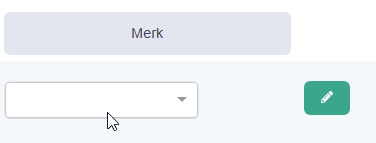
Recherchez et sélectionnez la marque souhaitée dans la ligne supérieure sous la colonne "Marque"
- 9
Cliquez sur la case à cocher sous "Sélectionner" pour sélectionner tous les produits

- 10
Cliquez sur le bouton vert avec l'icône du stylo derrière la colonne "Marque"
Tous les produits sélectionnés seront maintenant ajustés par la marque saisie dans la ligne supérieure.

- 11
Cliquez maintenant sur le bouton "Commencer à mettre à jour mes produits" pour appliquer la modification.
Le système traite un maximum de 100 produits à la fois.
Avez-vous plus de 100 produits à mettre à jour ?
Après la modification, cliquez sur le bouton "Retour". Ensuite, passez à la page suivante et répétez les étapes ci-dessus.
Cet article a-t-il été utile ?
Une autre question ?
Demandez à Linde — réponses avec sources.