Paramétrer les groupes d'articles
À noter
Nous vous conseillons de diviser les groupes d'articles en Marque et Groupe de produits ou Marque et Matériau.
Par exemple : (1) Boucles d'oreilles Kasius (2) Bagues Kasius (3) Montres Seiko (4) Montres Breitling
Pour les statistiques, lisez également plus sur la classification en groupes de revenus.
À quoi servent les groupes d'articles ?
Les groupes d'articles sont utilisés pour regrouper les produits pour les statistiques et éventuellement pour la boutique en ligne. Chaque produit est toujours dans un groupe d'articles. Le produit peut être ajouté à un groupe d'articles via le bon de commande et sur la page de modification du produit.
Trouver les groupes d'articles et explication de la page d'aperçu
Dans le menu à gauche, cliquez sur "Groupes d'articles" (sous Stock) pour afficher l'aperçu.
Explication de l'aperçu :
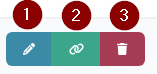
1 : Modifier un groupe d'articles
2 : Fusionner des groupes d'articles
3 : Supprimer un groupe d'articles
Grand livre de caisse : Le numéro de grand livre de la vente pour le comptable.
Grand livre d'achat : Le numéro de grand livre de l'achat pour le comptable.
Modifier un groupe d'articles et explication de la page
- 1
Dans le menu, cliquez sur "Groupes d'articles" (sous Stock)
- 2
Cliquez sur l'icône en forme de stylo pour le groupe d'articles à modifier.
Créer des groupes d'articles
- 1
Dans le menu, cliquez sur "Groupes d'articles" (sous Stock)
- 2
Cliquez sur le bouton "Options" en haut à droite.
- 3
Choisissez l'option "Nouveau groupe d'articles"
- 4
Saisissez le nom souhaité dans la barre de recherche et cliquez sur la barre "Nouveau groupe d'articles"
- 5
Sélectionnez le groupe de revenus approprié à gauche
- 6
Définissez d'autres souhaits si nécessaire.
- Sélectionnez les fournisseurs pour ce groupe d'articles à droite et entrez leur marge pour ce groupe d'articles.
- Afficher dans l'assortiment : Activez ce commutateur si vous souhaitez également afficher le groupe d'articles sous le filtre "Groupes d'articles" dans "Assortiment".
- Facultatif : sélectionnez les propriétés souhaitées à droite (ceci n'est intéressant que si elles ne sont pas remplies par produit et que tous les produits du groupe d'articles ont les mêmes propriétés). Sinon, vous pouvez laisser cela par défaut.
- 7
Cliquez sur le bouton Ajouter
Cet article a-t-il été utile ?
Une autre question ?
Demandez à Linde — réponses avec sources.