Télécharger/lire la facture de la commande d'achat
Important
Suivez-vous les étapes de la vidéo ci-dessus ? N'oubliez pas de désactiver le "premier interrupteur" à 1:09 minute si vous souhaitez utiliser les prix de vente du PDF au lieu de votre prix de vente actuel.
Importer une facture numérique
Travaillez-vous avec une facture numérique (un fichier .TXT, .XML ou .DAT) ou avez-vous reçu une facture PDF ? Vous pouvez facilement l'importer. Un PDF scanné ne fonctionne pas.
- 1
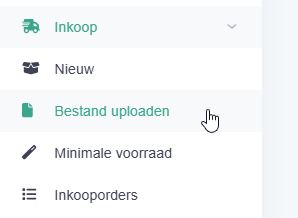
Dans le menu sous "Achats", cliquez sur "Télécharger fichier"
- 2
Recherchez et sélectionnez le fournisseur souhaité dans le champ qui apparaît.
- 3
Cliquez sur le bouton pour indiquer le format du fichier.

- 4
Cliquez sur le texte "Sélectionner le fichier"

- 5
Sélectionnez le fichier sur l'ordinateur et attendez que l'écran suivant apparaisse.
- 6
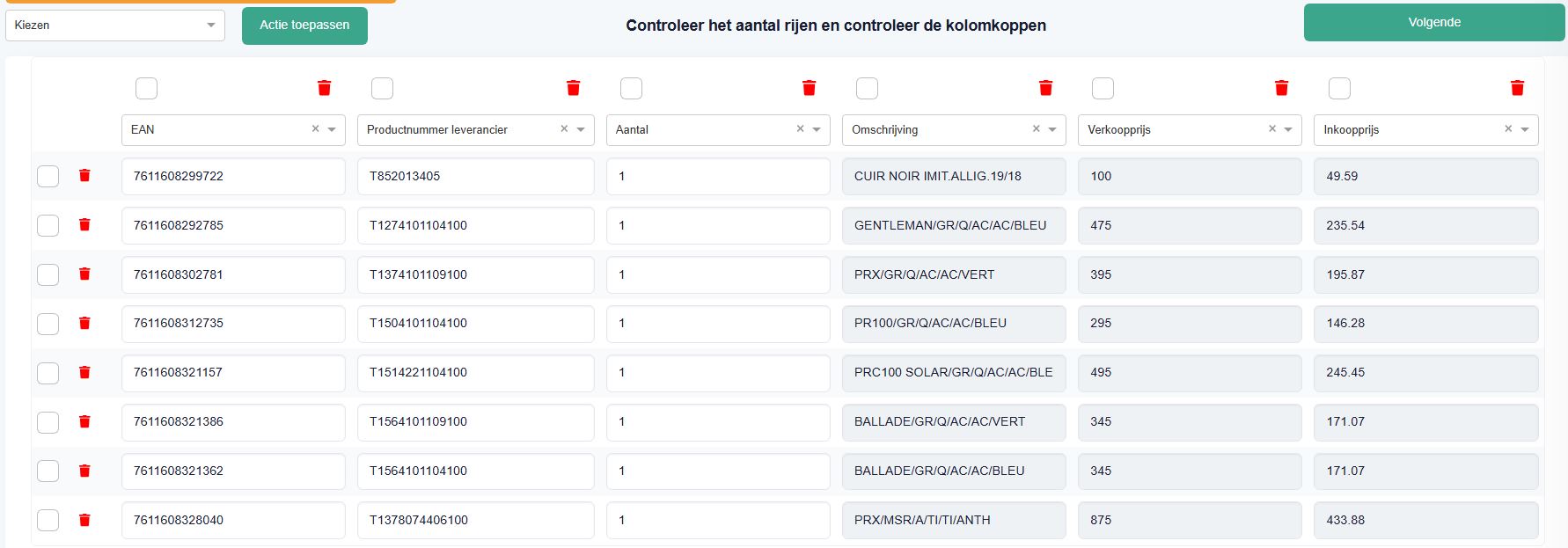
Vérifiez si les données ont été correctement importées
La facture n'a pas été correctement importée ? Consultez les solutions au bas de cette page.
- 7
Cliquez sur le bouton vert "Suivant" en haut à droite.
Si vous ne pouvez pas cliquer sur Suivant à cette étape, vérifiez que les champs numéro de produit, prix d'achat, quantité et description de l'article (nom) sont sélectionnés et remplis.
- 8
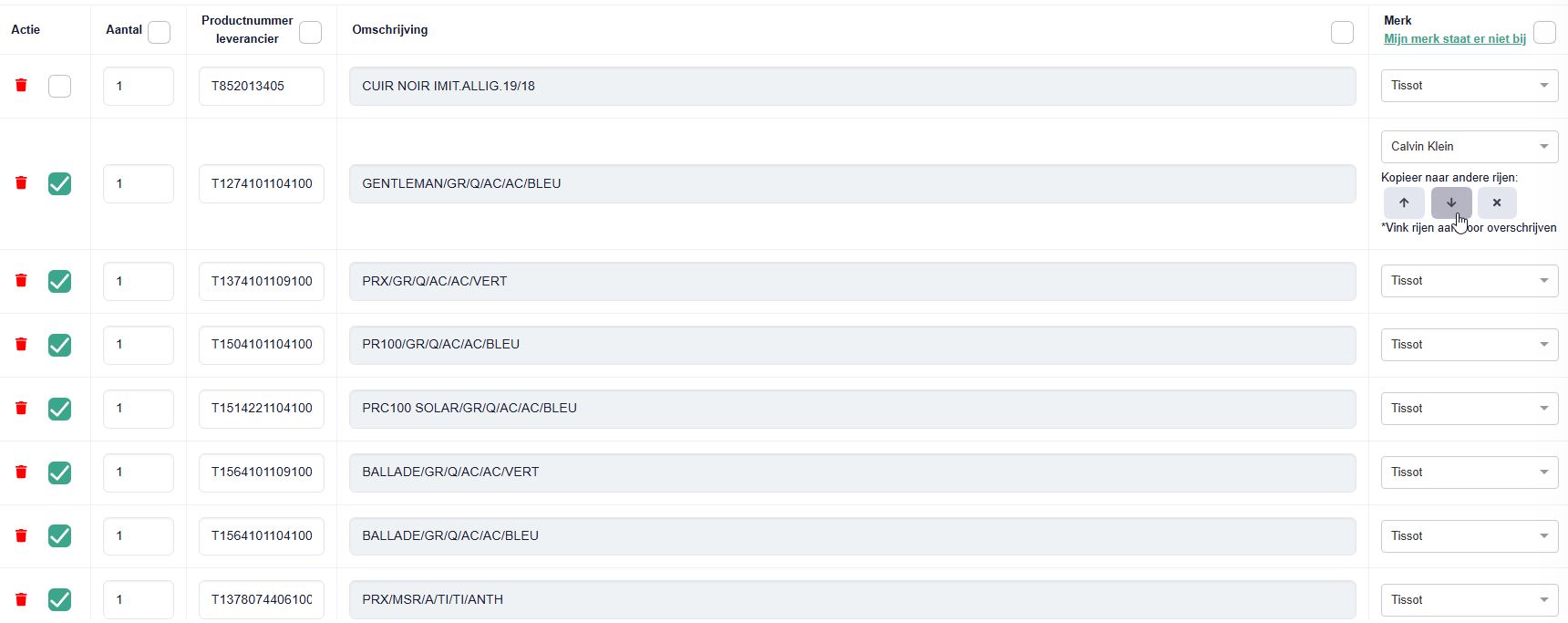
Sélectionnez la marque derrière chaque produit. En travaillant de haut en bas, différentes marques peuvent être facilement ajoutées.
(voir image) En sélectionnant la première marque et en cliquant ensuite sur l'icône de flèche, tous les produits recevront cette marque. Sélectionnez une autre marque à partir de la ligne souhaitée, cliquez sur la case à cocher dans la colonne Action (à côté de l'icône de la corbeille) et cliquez sur l'icône de la flèche.
La bonne marque n'est pas encore là ? Cliquez sur le texte "Ma marque n'est pas là" et ouvrez PrismaNote dans un nouvel onglet. Ajoutez ensuite la marque via le menu Stock -> Marques.
- 9
Cliquez sur le bouton "Suivant" en haut.
- 10
Un nouvel écran apparaît. Vérifiez les interrupteurs et cliquez sur Suivant.
Désactivez le "premier interrupteur" si vous souhaitez utiliser les prix de vente de la facture au lieu de votre prix de vente actuel. La plupart des bijoutiers laissent les autres interrupteurs activés par défaut.
- 11
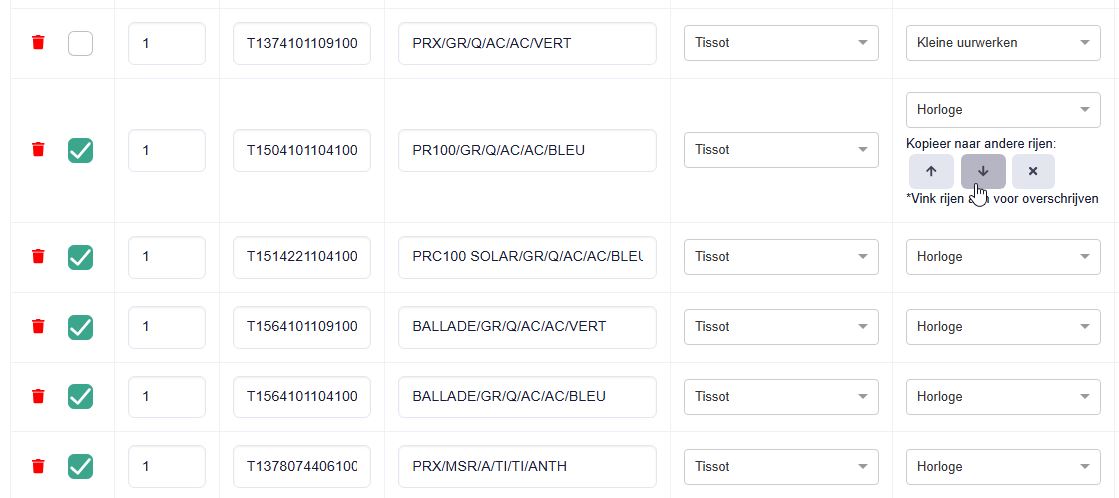
Sélectionnez la catégorie d'articles derrière le produit. En travaillant de haut en bas, différentes catégories d'articles peuvent être facilement ajoutées.
(voir image) En sélectionnant la première catégorie d'articles et en cliquant ensuite sur l'icône de flèche, tous les produits recevront cette catégorie d'articles. Sélectionnez une autre catégorie d'articles à partir de la ligne souhaitée, cliquez sur la case à cocher dans la colonne Action (à côté de l'icône de la corbeille) et cliquez sur l'icône de la flèche. Répétez cette opération jusqu'à ce que vous soyez en bas.
La bonne catégorie d'articles n'est pas encore là ? Cliquez sur le texte "Ma catégorie d'articles n'est pas là" et ouvrez PrismaNote dans un nouvel onglet. Ajoutez ensuite la catégorie d'articles .
- 12
Cliquez sur le bouton "Importer" en haut.
À l'étape suivante, vous pouvez enrichir les produits avec plus d'informations.
- 13
Cliquez sur le bouton "Enrichir les produits" en haut.
Voyez-vous des produits pour lesquels la bonne image n'est pas affichée ? Vous pouvez alors les désactiver en décochant la case. Vous pouvez éventuellement rechercher un autre produit dans la base de données via la colonne Recherche manuelle pour le lier.
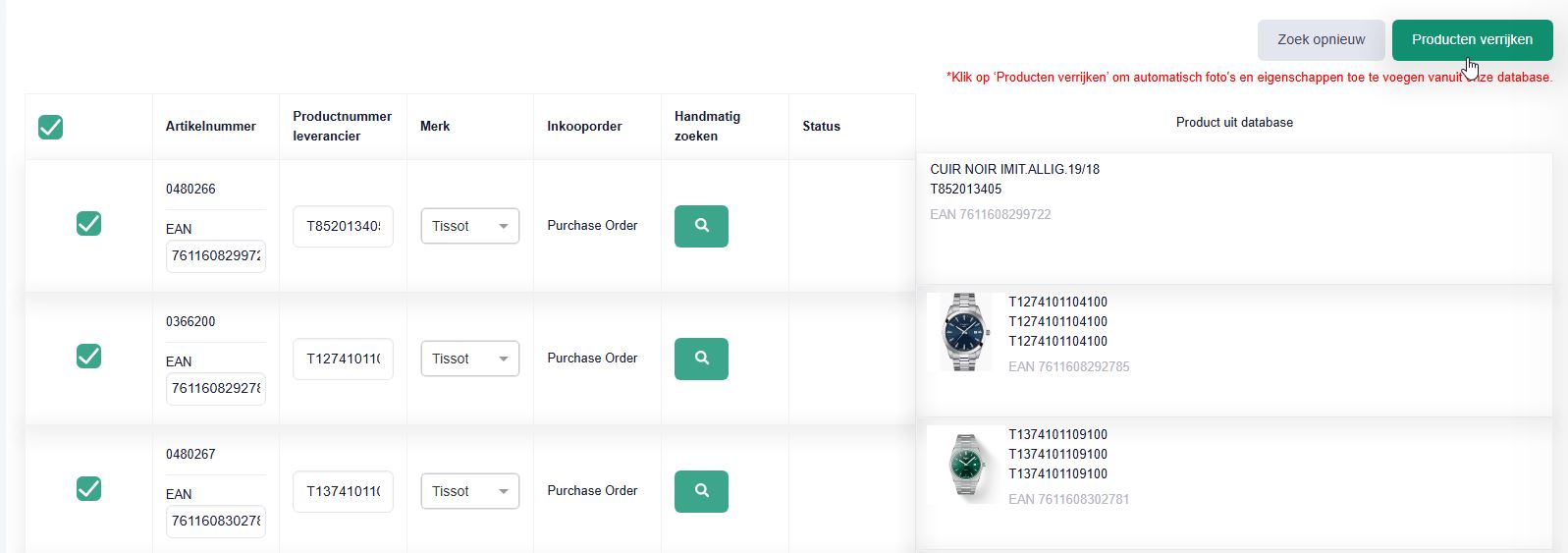
- 14
Cliquez ensuite sur le bouton Ouvrir la commande d'achat
Attendez que l'icône de chargement s'arrête (avec la connexion des produits), afin que la fenêtre contextuelle apparaisse avec ce bouton.
- 15
La commande d'achat apparaît maintenant pour éventuellement modifier quelque chose, augmenter le stock et imprimer des étiquettes.
Voir le processus complet dans cet article d'aide sur l'enregistrement des produits.
Explication supplémentaire pour l'étape 5
La manière dont les colonnes sont organisées dépend du fichier. Par conséquent, les actions nécessaires peuvent varier d'une facture à l'autre. Si les informations ne sont pas affichées correctement et qu'il s'agit d'une facture que le fournisseur fournit toujours de cette manière, envoyez le fichier avec une explication à support@prismanote.com. Notre équipe de développement pourra alors apporter des ajustements pour les factures de ce fournisseur spécifique.
Explication de l'interface :
-
Dans la première ligne, le type de colonne peut être sélectionné.
-
Via le champ "Choisir" et le bouton "Appliquer l'action", vous pouvez effectuer des ajustements en masse directement.
-
En sélectionnant quelques colonnes ou lignes, les ajustements en masse sont appliqués à ces données.
- En haut de la colonne, cliquez sur le champ pour sélectionner la donnée correcte.
-
En haut, cliquez sur le bouton "Choisir" et cliquez sur "Nettoyer le texte".
-
Cliquez ensuite sur le bouton "Appliquer l'action"
Il peut arriver que le prix de vente ou le prix d'achat soit affiché sans point ou virgule.
Procédez donc comme suit.
- Sélectionnez l'option "Ajouter des points à la colonne de prix" et cliquez sur le bouton "Appliquer l'action".
Des points sont alors ajoutés pour les deux décimales.
Avec les options "Marquer les enregistrements comme...", il est également possible de sélectionner diverses lignes comme frais d'expédition ou emballage cadeau/présentoir.
Cet article a-t-il été utile ?
Une autre question ?
Demandez à Linde — réponses avec sources.