Accepter, vendre et régler les articles en consignation de particuliers
Accepter, vendre et régler les articles en consignation de particuliers
Explication du principe
Le bijoutier accepte des bijoux ou d'autres articles en consignation d'un particulier pour les vendre en son propre nom à ses clients. Jusqu'au moment de la vente, les marchandises restent la propriété du déposant et sont enregistrées dans PrismaNote comme articles en consignation.
Lors de l'acceptation, aucune vente n'a encore lieu. Le bijoutier crée un reçu de consignation dans lequel le déposant, les articles acceptés, l'état de chaque article, le montant de paiement convenu et les autres conditions sont enregistrés.
Le montant de paiement correspond au prix d'achat que le bijoutier paie au déposant après une vente réussie. De plus, un prix de vente minimum peut être fixé. En dessous de ce prix, les marchandises ne peuvent être vendues qu'avec l'accord du déposant.
Si les marchandises ne sont pas vendues dans le délai convenu, le bijoutier les restitue conformément aux accords contractuels. En principe, le bijoutier ne court aucun risque d'achat, mais peut supporter des risques de garde, de responsabilité et de vente.
Accepter les articles en consignation de particuliers
- 1
Dans le menu, cliquez sur Caisse
- 2
En haut, cliquez sur le bouton Autre -> Achat sur marge
- 3
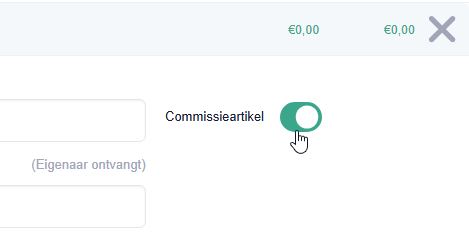
Activez l'interrupteur Article en commission
- 4
Saisissez le prix de vente souhaité, le prix d'achat, la description et les caractéristiques importantes
Le prix d'achat correspond au montant que le déposant doit recevoir après une vente réussie. De plus, un prix de vente minimum est convenu. En dessous de ce prix, l'article ne peut être vendu sans l'accord du commettant.
- 5
Sélectionnez le client concerné
- 6
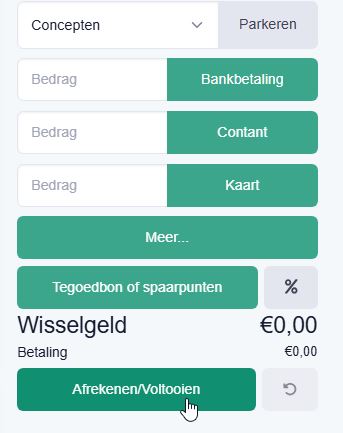
Cliquez sur le bouton Régler/Terminer ou sur un mode de paiement pour créer la consignation.
- 7
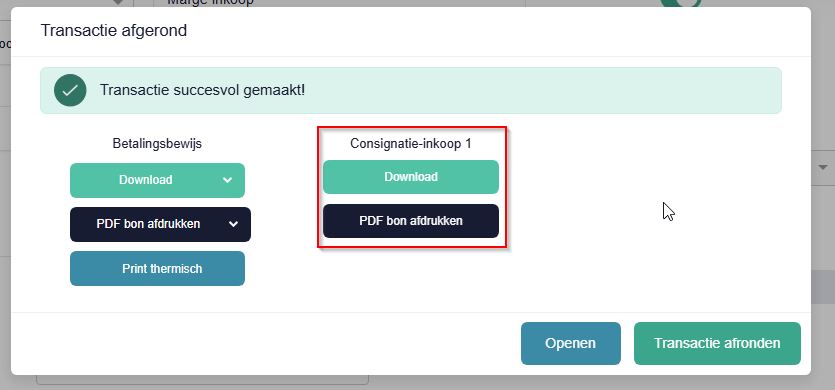
Téléchargez et imprimez le contrat de consignation
Trouver les transactions de consignation
Dans le menu, cliquez sur Vente → Achat sur marge.
Étant donné que l'acceptation des articles en consignation se fait via l'écran Achat sur marge, vous trouverez toutes les transactions sous cet élément de menu.
Les transactions sont reconnaissables par le type "Achat en consignation".
Cliquez sur le bouton Afficher pour l'ouvrir.
Modifier les transactions de consignation
Dans cet écran, vous trouverez tous les détails de la commande de consignation et vous pourrez effectuer d'autres processus.
En haut à gauche, le client, c'est-à-dire le déposant, est affiché. Vous pouvez modifier l'adresse du client via le symbole du crayon.
Fonctions importantes
Enregistrer les modifications Avant de quitter l'écran, cliquez toujours sur le bouton vert "Enregistrer les modifications".
Télécharger le document client Via ce bouton gris, vous téléchargez le contrat de consignation.
Imprimer le reçu Si une facture est présente, vous pouvez l'ouvrir et l'imprimer via ce bouton.
Afficher l'historique des modifications Ici, toutes les modifications apportées à la commande de consignation sont clairement suivies.
Payer la commission Cette désignation est utilisée dans PrismaNote pour le paiement au déposant. L'interrupteur enregistre le paiement du montant convenu et ne doit être activé qu'après la vente de l'article concerné.
Il ne s'agit pas de la commission du bijoutier.
Créer un produit Pour chaque article en consignation accepté, un article de vente doit être créé. Pour ce faire, cliquez sur le bouton jaune "Créer un produit" pour l'article concerné.
Créer un article de vente à partir d'un produit en consignation
Sur la page de consignation, cliquez sur le bouton "Créer un produit". Une nouvelle commande d'achat est créée et la fiche produit s'ouvre automatiquement. Traitez maintenant la commande d'achat comme vous enregistrez d'autres commandes d'achat.
Vendre un article en consignation à un client
Les articles en consignation sont vendus au client via la caisse, comme les autres articles.
Via le menu Vente -> Transactions, la transaction peut toujours être retrouvée. Vous pouvez y vérifier :
- quel article a été vendu ;
- quand l'article a été vendu ;
- quel client a acheté l'article ;
- le prix de vente ;
- le mode de paiement ;
- la facture de vente correspondante
Payer le déposant après la vente
- 1
Une fois les articles en consignation vendus, accédez à la page de consignation.
Dans le menu, cliquez sur Vente -> Achat sur marge
- 2
Cliquez sur le bouton Afficher derrière l'achat en consignation correct
- 3
Cliquez ensuite sur le bouton vert Payer la commission
Malgré cette désignation, PrismaNote enregistre ainsi le paiement du montant convenu au déposant. N'effectuez le paiement qu'après la finalisation de la vente de l'article concerné.
- 4
La caisse s'ouvre. Cliquez sur le mode de paiement souhaité.
Cet article a-t-il été utile ?
Une autre question ?
Demandez à Linde — réponses avec sources.