Créer et traiter les commandes de bagues de mariage et les commandes spéciales
Créer et traiter les commandes de bagues de mariage et les commandes spéciales
1. Enregistrer la commande à la caisse
Pour enregistrer une commande à la caisse, un client est d'abord nécessaire. La commande est liée au client sélectionné, afin que toutes les informations puissent être retrouvées clairement et sans ambiguïté plus tard.
- En haut à droite de l'écran de la caisse, vous pouvez sélectionner un client existant ou en créer un nouveau.
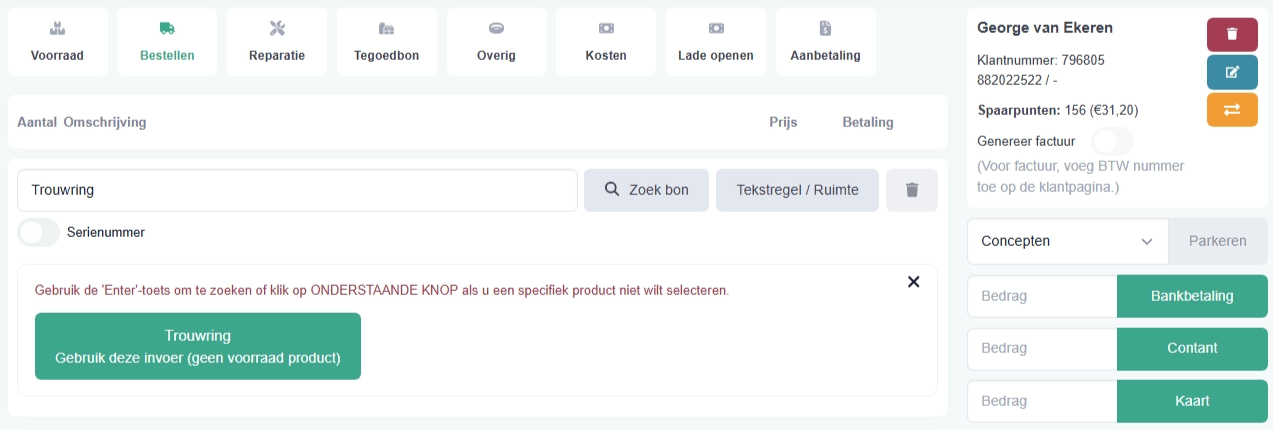
- Une fois le bon client choisi, cliquez sur « Bestelling » (Commande) dans la barre de menu. Le bouton est mis en évidence en vert et indique que le mode commande est actif.
- Saisissez ensuite le nom de l'article souhaité dans le champ de saisie à côté de « Transacties » (Transactions), par exemple « Bague de mariage femme » ou « Bague de mariage ».
- Si aucun article en stock n'est sélectionné, un bouton vert avec le nom de l'article saisi apparaît sous le champ de saisie. Cliquez sur ce bouton pour ajouter l'entrée en tant que ligne de commande libre. L'article est ensuite lié à la commande et peut être complété ultérieurement avec des informations supplémentaires.
2. Sélectionner le fournisseur et la marque
Après avoir sélectionné l'article de commande, la fenêtre « Leverancier en merk selecteren » (Sélectionner le fournisseur et la marque) s'ouvre.
- Sélectionnez ici le fournisseur auprès duquel les bagues de mariage ont été commandées ou configurées. Ce fournisseur est lié à la commande et est important pour la commande, le suivi et le traitement.
- Dans le champ « Leverancier » (Fournisseur), choisissez le bon fournisseur. Dans cet exemple, il s'agit de « August Gerstner Ringfabrik GmbH & Co KG ».
- Si nécessaire, une marque peut également être sélectionnée dans le champ « Merk » (Marque). Ceci n'est requis que si cela est pertinent pour la commande.
- Cliquez ensuite sur le bouton vert « Selecteren » (Sélectionner) pour confirmer le choix et continuer.
Important
Il est possible que cette fenêtre n'apparaisse pas chez vous. Remplir un fournisseur et une marque pour une commande n'est pas obligatoire, mais c'est important pour une bonne répartition des statistiques. Cette fenêtre peut être activée dans Instellingen (Paramètres) -> Winkelinstellingen (Paramètres du magasin) -> Tabblad Kassa (Onglet Caisse) -> Kassa Handelingen (Opérations de caisse) -> Reparaties en Bestellingen (Réparations et Commandes).
3. Saisir l'article et le prix
Après avoir sélectionné le fournisseur et éventuellement la marque, vous arrivez à l'écran de l'article. Ici, vous pouvez compléter la commande.
- Le champ « Naam » (Nom) contient la description de l'article. Celle-ci peut être ajustée, par exemple en « Bagues de mariage 2 ».
- À côté du nom se trouve le numéro de sachet. Ce champ est facultatif et peut être utilisé pour un numéro de commande ou une référence.
- Dans le champ « Omschrijving » (Description), vous pouvez ajouter des informations supplémentaires, telles que le matériau, l'alliage, le type de bague ou les souhaits du client.
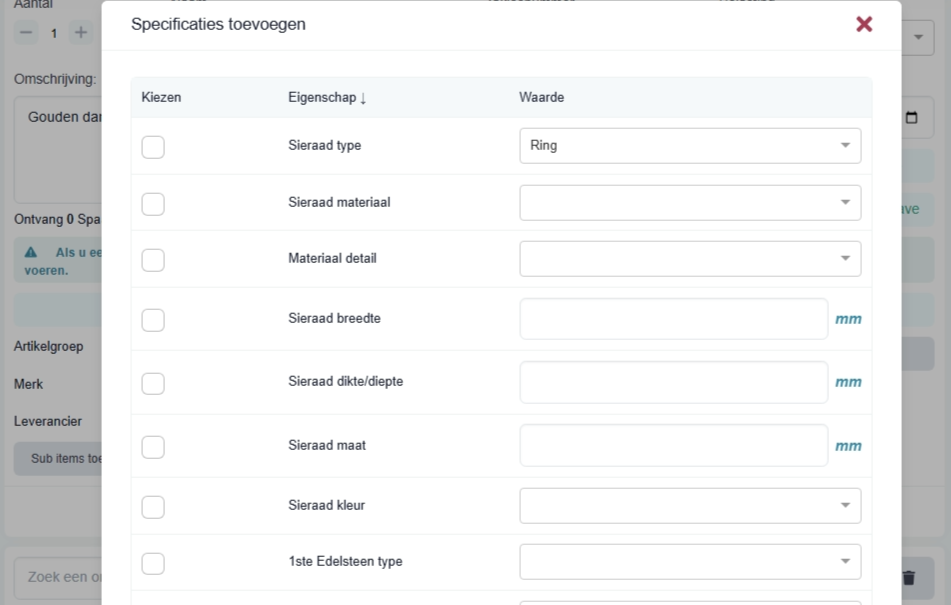
- Pour une saisie structurée, vous pouvez utiliser « Specificaties toevoegen » (Ajouter des spécifications) pour enregistrer les détails de manière claire.
- Si une image ou un PDF est disponible (par exemple, une configuration du fournisseur), cliquez sur « Uploaden » (Télécharger) pour l'ajouter.
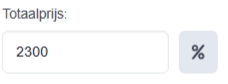
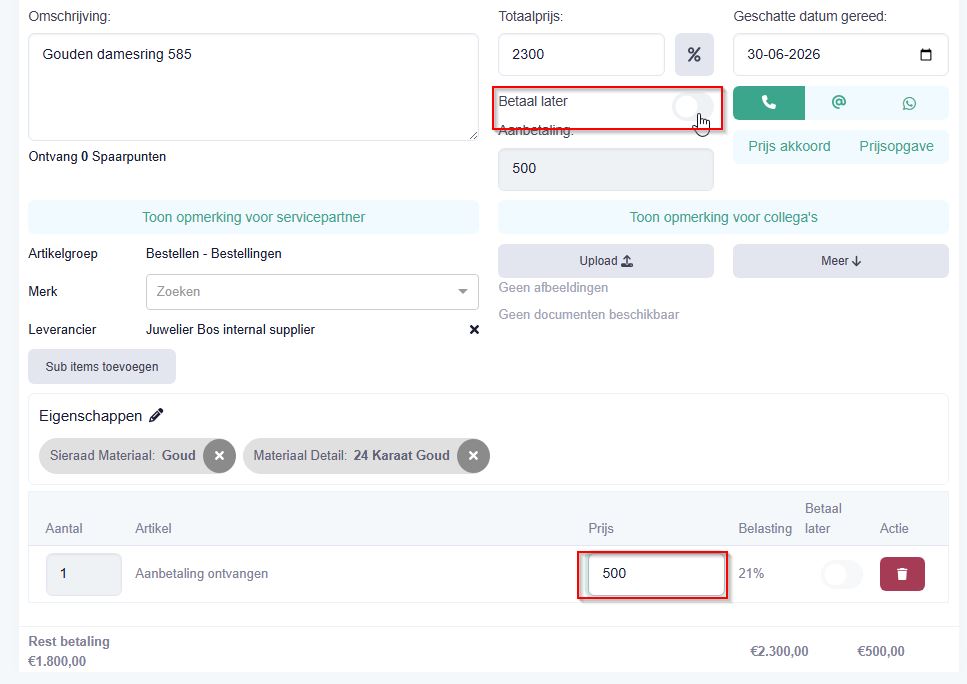
- Dans le champ « Totaalprijs » (Prix total), saisissez le prix de vente ou le prix catalogue.
- Si vous souhaitez accorder une remise, cliquez sur le bouton gris avec le signe de pourcentage (%). Ici, vous pouvez saisir un pourcentage de remise ou un prix ajusté.
- Dans « Geplande opleverdatum » (Date de livraison prévue), saisissez la date à laquelle les bagues sont attendues.
- Le commutateur « Later betalen » (Payer plus tard) est activé par défaut. Si un acompte doit être effectué, faites-le glisser vers la gauche. Un champ supplémentaire apparaît alors pour le montant de l'acompte.
4. Saisir l'acompte et finaliser le paiement
Après avoir saisi l'acompte, vous pouvez enregistrer les méthodes de paiement à droite.
- Vous pouvez répartir le montant sur plusieurs modes de paiement. Dans cet exemple, 1 000 € sont payés par virement bancaire et 500 € en espèces.
- Saisissez les montants et cliquez sur « Betaling / afronden » (Paiement / finaliser).
- Vérifiez ensuite dans la fenêtre de paiement que tout est correct et confirmez avec « Doorgaan » (Continuer).
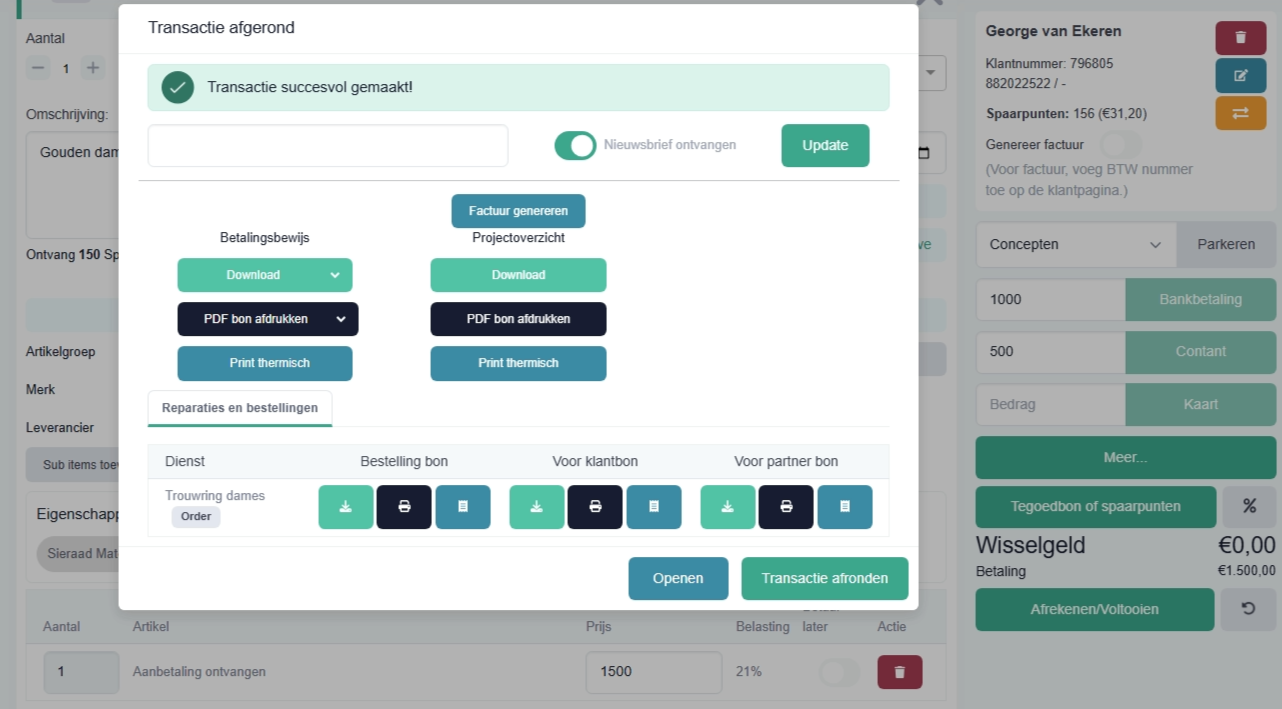
Après la finalisation, « Transactie voltooid » (Transaction terminée) apparaît. Ici, vous pouvez :
- télécharger le reçu de paiement
- l'envoyer par e-mail
- l'imprimer
- générer la facture d'acompte
La facture d'acompte affiche le produit acheté avec les informations de prix pertinentes. Cela comprend le prix de vente initial, un prix éventuellement réduit et l'acompte déjà payé. De cette façon, le client a une vue claire et transparente de l'article acheté, du prix total convenu et du montant déjà payé en acompte. Si une adresse e-mail est liée, la facture peut être envoyée directement.
Clôturez la transaction avec « Transactie afronden » (Finaliser la transaction). La facture d'acompte affiche le prix, la remise et les montants déjà payés.
5. Module Productions pour le traitement des commandes
Une fois qu'une commande a été enregistrée à la caisse et qu'un acompte a éventuellement été enregistré, la commande peut être traitée plus en détail dans le module Productions.
Le module Productions est destiné à gérer, contrôler et guider les commandes de manière claire à travers les différentes étapes de traitement. Ce module est particulièrement utile pour les bagues de mariage, les commandes spéciales, les commandes sur mesure individuelles ou les commandes de réparation, car toutes les informations importantes sont disponibles de manière centralisée en un seul endroit.
Dans le module Productions, vous pouvez notamment vérifier :
• quel client a passé la commande • quel article a été commandé ou doit être fabriqué • quel fournisseur ou partenaire de service est lié • quelle description, quelles spécifications ou quels fichiers sont associés à la commande • quel prix a été convenu • si un acompte a déjà été effectué • jusqu'à quand la livraison est prévue • quel est le statut de traitement actuel de la commande
Le module vous aide à garder une vue d'ensemble des commandes en cours et garantit qu'aucune étape importante du processus n'est oubliée.
5.1 Aperçu des commandes dans le module Fabrication
Dans le module Productions, vous voyez un aperçu de toutes les commandes enregistrées. Les commandes sont affichées dans une liste et peuvent y être recherchées, filtrées et ouvertes.
Chaque commande reçoit un numéro de séquence unique. Grâce à ce numéro, la commande peut être identifiée de manière univoque et retrouvée facilement plus tard.
Dans la colonne numéro de transaction, vous voyez la transaction correspondante. Lorsque plusieurs lignes sont affichées pour un même numéro de transaction, cela signifie que la commande a été modifiée ou étendue ultérieurement. Cela peut se produire, par exemple, lorsque des articles supplémentaires ont été ajoutés à la commande.
De plus, d'autres données importantes sont affichées dans la liste :
• numéro de sachet (commande) • type de commande • date de création • statut • client
Ces informations vous permettent de voir rapidement de quelle commande il s'agit et à quelle phase de traitement elle se trouve.
Pour ouvrir une commande, cliquez sur le bouton « Weergeven » (Afficher) dans la colonne actions.
La commande est ensuite ouverte. Vous pouvez y consulter les informations existantes, les compléter et poursuivre le traitement de la commande.
6. Modifier les commandes
Dans le module Productions, vous pouvez ouvrir une commande individuelle et la modifier. Dans la vue détaillée, vous voyez toutes les informations importantes de la commande en un seul aperçu.
En haut à gauche, le numéro de commande est affiché, par exemple A1842-150626-1949. Ce numéro sert à l'identification unique de la commande.
Directement en dessous se trouvent différentes icônes pour un traitement ultérieur, telles que :
• télécharger • imprimer • envoyer par e-mail
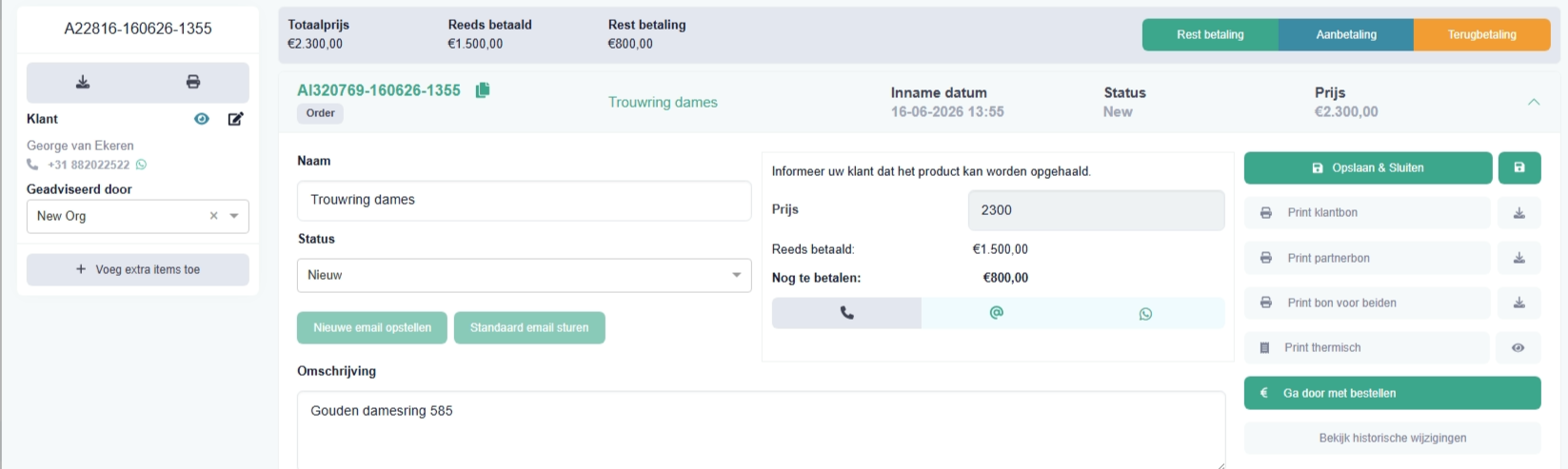
Sur la gauche, les données du client sont affichées. De plus, il est visible quel employé a conseillé le client.
Sous les données du client se trouve le bouton gris « Extra elementen toevoegen » (Ajouter des éléments supplémentaires). Cela permet d'ajouter des articles ou des services supplémentaires à une commande existante.
C'est utile, par exemple, lorsqu'un article supplémentaire doit être ajouté ultérieurement à une commande de bague de mariage, comme un diamant, une gravure, un bijou supplémentaire ou un service complémentaire.
Lorsque vous cliquez sur « Extra elementen toevoegen » (Ajouter des éléments supplémentaires), la caisse s'ouvre. Vous pouvez y enregistrer l'article supplémentaire et le lier à la commande existante.
Dans la commande, toutes les transactions associées à cette commande sont ensuite affichées. Ainsi, il est toujours clair quels articles, modifications ou ajouts ont été ajoutés à la commande.
En haut de la commande, le statut de paiement est également affiché. Vous y voyez le montant total, le montant déjà payé et le montant restant dû. Ainsi, il est toujours clair quel montant doit encore être payé par le client.
Dans l'aperçu de la commande, vous pouvez également informer le client par e-mail du statut de la commande. Pour cela, les boutons « Standaard e-mail verzenden » (Envoyer un e-mail standard) et « Nieuwe e-mail opstellen » (Rédiger un nouvel e-mail) sont disponibles.
Pour cela, sélectionnez le statut approprié dans le menu déroulant sous le champ « Status » et cliquez ensuite, par exemple, sur « Standaard e-mail verzenden » (Envoyer un e-mail standard). Ainsi, le client est informé rapidement et facilement de l'avancement de la commande.
Dans la section « Informeer uw klant dat het product kan worden opgehaald » (Informez votre client que le produit peut être retiré), vous voyez les informations de paiement les plus importantes. Ici, le prix, un éventuel acompte et le montant restant dû sont affichés.
Dans la partie centrale, vous pouvez ajouter des articles supplémentaires à la commande ou modifier des données existantes via le bouton orange « Toevoegen / wijzigen » (Ajouter / modifier).
L'historique d'une commande peut être consulté via le bouton « Wijzigingshistorie weergeven » (Afficher l'historique des modifications). Vous y voyez les modifications apportées à la commande.
7. Ajouter des éléments supplémentaires à une commande
Lorsque des articles ou des services supplémentaires doivent être ajoutés à une commande existante, vous pouvez le faire via le bouton « Extra elementen toevoegen » (Ajouter des éléments supplémentaires).
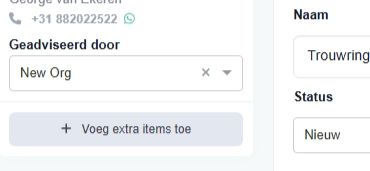
Après avoir cliqué sur ce bouton gris dans l'aperçu de la commande, PrismaNote passe automatiquement au module de caisse. La commande existante reste liée en arrière-plan.
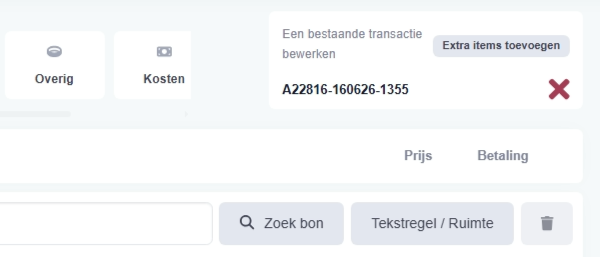
En haut de l'écran de la caisse, le numéro de commande correspondant est affiché. Il est ainsi immédiatement visible que le nouvel article saisi est ajouté à la commande existante.
Vous pouvez ensuite enregistrer l'article supplémentaire à la caisse de la manière habituelle.
Saisissez l'article, le prix et éventuellement des informations complémentaires. Finalisez ensuite la transaction via le paiement.
Après avoir finalisé le paiement, la facture peut être imprimée ou envoyée par e-mail au client. Sur la facture, l'article supplémentaire vendu est affiché séparément, y compris la description, le prix, la TVA et le mode de paiement.
Ainsi, les commandes existantes peuvent être étendues ultérieurement, sans qu'il soit nécessaire de créer une toute nouvelle commande.
8. Aperçu de la commande et paiement du solde
Lorsque vous revenez au module Productions après avoir ajouté des articles supplémentaires et que vous ouvrez la commande via « Weergeven » (Afficher), vous voyez l'aperçu complet de la commande.
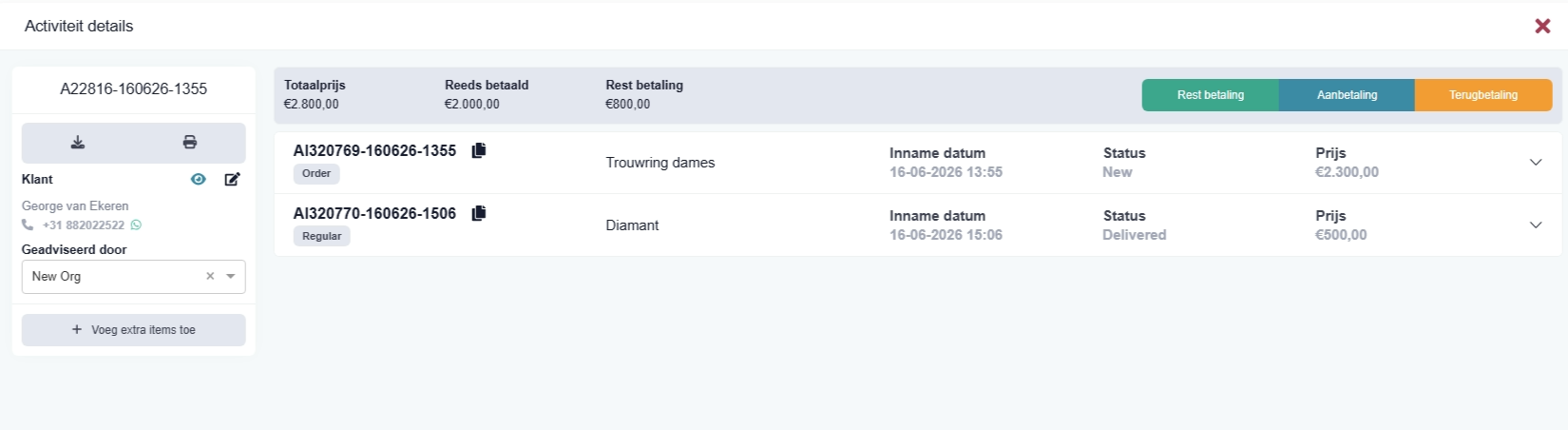
Dans l'aperçu de la commande, tous les éléments qui y sont associés sont affichés. Dans cet exemple, la commande se compose de deux parties :
- La commande originale de bagues de mariage
- L'article ajouté ultérieurement, par exemple le diamant
En haut de la commande, la situation de paiement est clairement affichée. Vous y voyez le montant total, une éventuelle remise, les montants déjà payés et le solde restant dû. De plus, il est toujours possible d'ajouter des produits ou services supplémentaires à la commande existante via le bouton « Extra elementen toevoegen » (Ajouter des éléments supplémentaires).
Via les boutons « Restbetaling » (Paiement du solde), « Aanbetaling » (Acompte) ou « Retour / terugname » (Retour / reprise), des actions supplémentaires peuvent être ajoutées à la commande.
- Si vous souhaitez encaisser le montant restant dû, cliquez sur « Restbetaling » (Paiement du solde). PrismaNote ouvre alors automatiquement la caisse et remplit directement le montant restant dû.
- Chaque commande comporte également un code-barres. Lorsque vous scannez ce code-barres à la caisse, la caisse s'ouvre directement et le paiement du solde restant dû apparaît automatiquement.
- Le paiement du solde peut ensuite être réglé comme d'habitude via n'importe quel mode de paiement, tel que le virement bancaire, les espèces, la carte de débit, la boutique en ligne ou le paiement par carte.
Après la finalisation du paiement, la commande est automatiquement mise à jour et le paiement du solde est enregistré comme réglé dans le système.
Cet article a-t-il été utile ?
Une autre question ?
Demandez à Linde — réponses avec sources.