Retour et remboursement d'une transaction / achat en magasin
Appuyez pour réactiver le son
Il existe 3 façons de traiter un retour
Le produit est-il retourné ou souhaitez-vous rembourser une partie du paiement ? Nous expliquons ici comment rembourser une vente.
1. Rechercher la transaction via la caisse
- 1
Dans le menu, cliquez sur "Caisse".
- 2
Cliquez sur le bouton "Rechercher un reçu" à côté de la barre de recherche.
- 3
Scannez le reçu concerné ou saisissez le numéro.
- 4
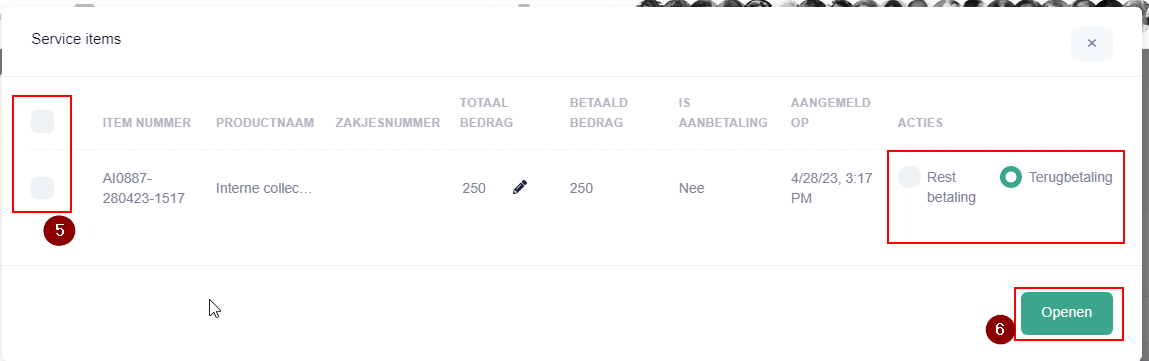
Cliquez sur le bouton "Ouvrir" derrière la transaction appropriée. Une nouvelle fenêtre s'ouvrira.
- 5
Sélectionnez les produits ou services que vous souhaitez rembourser. En cliquant sur la case supérieure, vous sélectionnez tout.
- 6
Vérifiez que l'action "Remboursement" est sélectionnée et cliquez sur le bouton "Ouvrir"
- 7
Les produits ou services et le client associé sont maintenant chargés pour le paiement.
À noter
Le carré rouge devant la quantité indique que le produit est retourné.
Astuce
En cliquant sur la croix à côté des types de produits, le remboursement peut être annulé.
2. Via la page de transaction
- 1
Dans le menu, cliquez sur "Transactions" (sous Vente)
- 2
Recherchez la transaction appropriée et cliquez sur le bouton "Afficher" derrière la transaction concernée
- 3
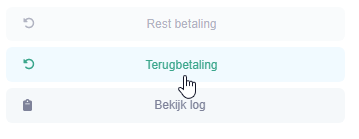
Cliquez sur le bouton "Remboursement" à droite
- 4
Suivez les étapes 5 à 6 du plan étape par étape ci-dessus.
3. Enregistrer le produit à la caisse si la transaction n'est pas dans le système
Il peut arriver qu'une transaction soit retournée et qu'elle ne soit pas dans PrismaNote. Par exemple, si les transactions des 5 dernières années ont été importées, mais que la transaction a 6 ans.
- 1
Dans le menu, cliquez sur "Caisse".
- 2
Recherchez et sélectionnez le produit que vous souhaitez retourner.
Le produit n'est pas dans le système ou vous ne souhaitez pas ajouter de stock ? Utilisez alors un raccourci général et modifiez le titre.
- 3
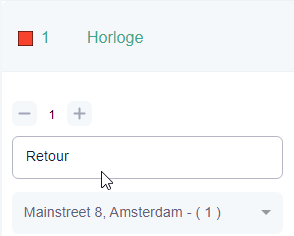
Sous la quantité, cliquez sur le mot "Normal" et choisissez l'option "Retour"
Le carré devant la quantité du produit devient maintenant rouge.
- 4
Modifiez éventuellement le titre et le montant.
En encaissant la transaction, le montant et le stock sont traités.
Cet article a-t-il été utile ?
Une autre question ?
Demandez à Linde — réponses avec sources.