Configurer les méthodes de paiement
Utiliser les méthodes de paiement standard
À noter
Pour le paiement en espèces et le paiement bancaire (sur facture), par exemple, il existe des méthodes de paiement standard qui peuvent être activées ou désactivées. D'autres fonctions y sont liées, utilisez donc ces options au lieu de créer vos propres méthodes de paiement.
- 1
- Dans le menu, cliquez sur "Paramètres du magasin" (sous Paramètres)
- 2
- Cliquez sur l'onglet "Caisse" et cliquez ou faites défiler jusqu'à la section "Méthodes de paiement"
- 3
- Dans la section "Méthodes de paiement standard", vous pouvez les modifier via l'icône en forme de roue dentée.
Cash = Espèces
Bankpayment = Paiement bancaire
Paylater = Payer plus tard
CASH_IN_SAFE (espèces en sécurité) = Argent déposé dans le coffre-fort au lieu de la banque
En activant le commutateur "Afficher à la caisse" pour ces méthodes, elles peuvent être utilisées à la caisse.
Ajouter des méthodes de paiement
Vous souhaitez ajouter des méthodes de paiement supplémentaires (par exemple, une répartition par type de carte) ? Créez vos propres méthodes de paiement en suivant ces étapes.
- 1
Dans le menu, cliquez sur "Paramètres du magasin"
- 2
Cliquez sur l'onglet "Caisse" et cliquez ou faites défiler jusqu'à la section "Méthodes de paiement"
- 3
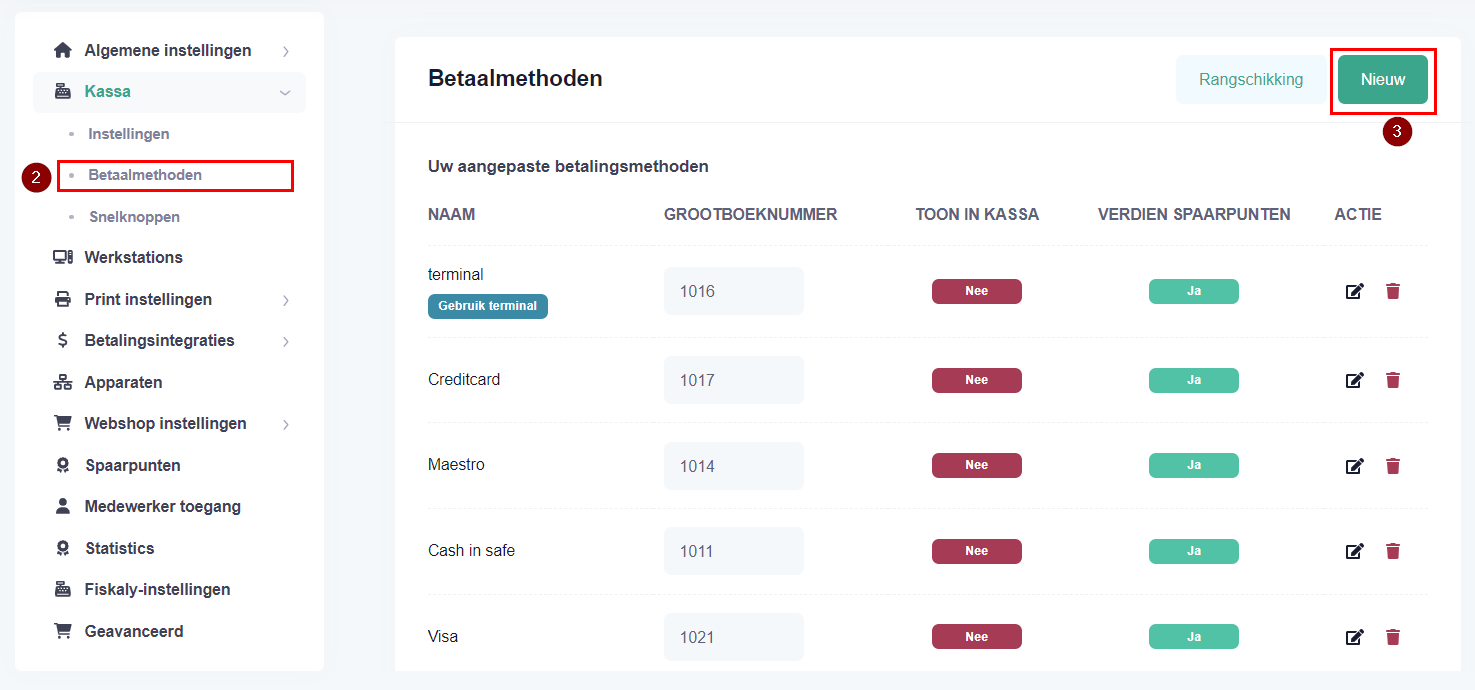
Cliquez sur le bouton "Nouveau" à droite.
Un nouvel écran apparaît.
- 4
Saisissez le nom souhaité, tel que "Carte de crédit", "Maestro", "Carte" ou, par exemple, le nom d'une carte de réduction locale.
- 5
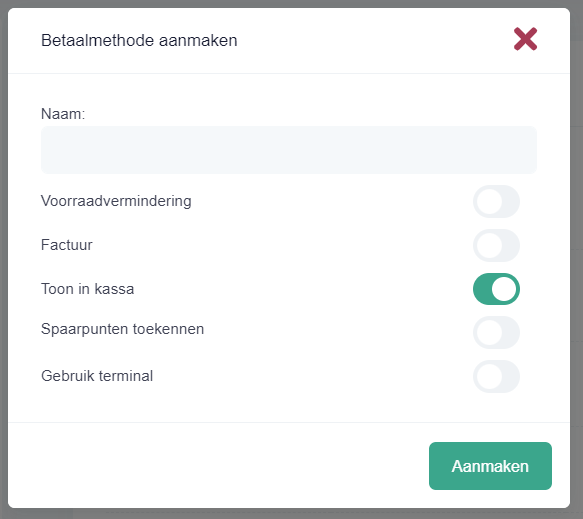
Sélectionnez les options souhaitées. Voici une brève explication :
Réduction des stocks : Le stock doit-il être déduit si cette méthode de paiement est utilisée ? (Généralement activé).
Facture : Souhaitez-vous utiliser cette méthode de paiement pour les factures ? (Généralement activé).
Afficher à la caisse : Souhaitez-vous afficher cette méthode à la caisse ? (Activé par défaut pour pouvoir utiliser la méthode et reste généralement activé). Si cette option est définie sur "Non", ce bouton sera toujours visible via le bouton "Plus" sous les méthodes de paiement à la caisse.
Attribuer des points de fidélité : Souhaitez-vous que les clients reçoivent des points de fidélité si cette méthode est utilisée ? (Généralement activé, sauf si la méthode de paiement est une carte de réduction).
Utiliser le terminal : Cela permet de lier la méthode de paiement à une méthode de paiement du terminal de paiement.
Activez le commutateur "Utiliser le terminal" uniquement pour une méthode de paiement que vous souhaitez lier au terminal de paiement PAY. Consultez l'article d'aide spécial pour la configuration de la liaison du terminal de paiement.
- 6
- Cliquez sur le bouton Créer.
Réorganiser les méthodes de paiement
Les méthodes de paiement pour lesquelles "Afficher à la caisse" est coché peuvent être réorganisées.
- 1
Dans le menu, cliquez sur "Paramètres du magasin" (sous Paramètres)
- 2
Sous l'onglet "Caisse", cliquez sur "Méthodes de paiement"
- 3
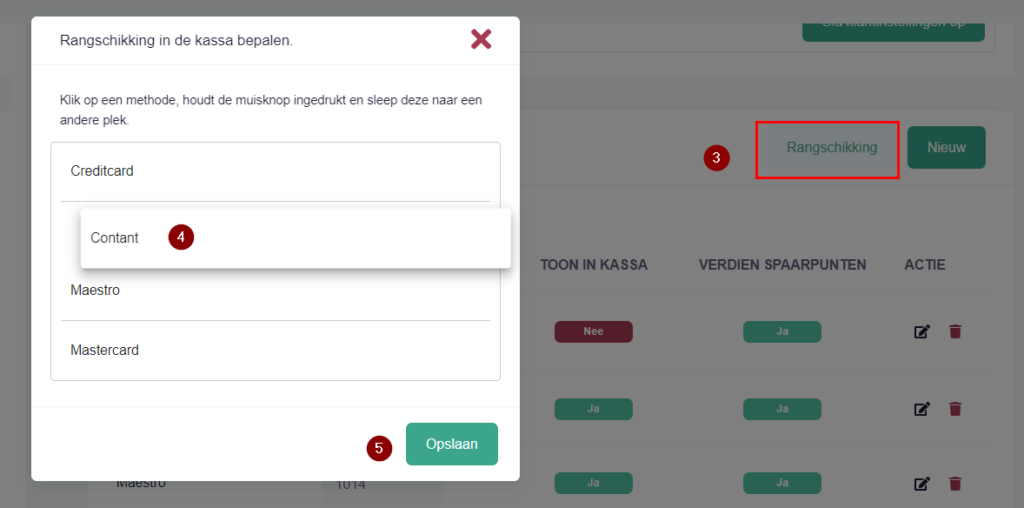
Cliquez sur le bouton "Réorganiser" à droite.
- 4
Un nouvel écran apparaît. Cliquez sur une méthode, maintenez le bouton de la souris enfoncé et faites-la glisser dans un ordre différent.
- 5
Enfin, cliquez sur le bouton "Enregistrer".
Supprimer une méthode de paiement
- 1
Dans le menu, cliquez sur "Paramètres du magasin" (sous Paramètres)
- 2
Cliquez sur l'onglet "Caisse" et cliquez ou faites défiler jusqu'à la section "Méthodes de paiement"
- 3
Cliquez sur l'icône de la corbeille rouge derrière l'option que vous souhaitez supprimer.
S'agit-il d'une méthode de paiement standard (sans icône de corbeille) ? Cliquez alors sur l'icône en forme de roue dentée et désactivez l'option "Afficher à la caisse".
Cet article a-t-il été utile ?
Une autre question ?
Demandez à Linde — réponses avec sources.