Structurer le menu
Vous souhaitez personnaliser le menu principal ? Dans cet article, nous verrons comment ajuster la structure, créer un menu déroulant et masquer une page.\
Pour cela, vous devez d'abord ouvrir le Websitebouwer. Voici les deux étapes.
Déplacer un élément de menu
- 1
Dans le menu latéral gauche, cliquez sur Pagina’s.
- 2
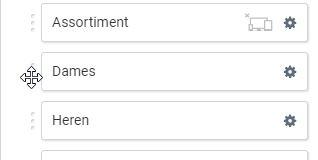
Pointez ensuite sur les 3 points à côté de l'élément de menu que vous souhaitez déplacer, afin que l'icône de la photo ci-dessous apparaisse.
- 3
Maintenez le bouton gauche de la souris enfoncé et faites glisser l'élément de menu à l'endroit souhaité.
- 4
En relâchant la souris, il est déplacé à l'emplacement sélectionné.
Créer des sous-menus
Vous souhaitez afficher une page ou un lien spécifique sous une autre page et en faire un menu déroulant ? Cela fonctionne de la même manière que ci-dessus. Cependant, vous déplacez l'élément de menu concerné un peu plus vers la droite, de sorte que vous voyez l'image ci-dessous.
Le menu déroulant est ensuite généré automatiquement.
Masquer un élément de menu dans la navigation
Parfois, vous souhaitez créer une page, mais ne pas l'afficher directement dans le menu.
- 1
Allez dans Pagina’s dans le menu latéral gauche
- 2
Cliquez sur l'icône en forme de roue dentée de la page concernée
- 3
Cliquez ensuite sur « Verbergen in Navigatie » et sélectionnez l'option que vous souhaitez.
De la même manière, vous pouvez également réafficher l'élément. Si l'élément est masqué, une icône apparaît pour clarification.
Problème : Seul le premier élément de menu est visible (par exemple : Accueil)
- 1
Ouvrez le Websitebouwer
Dans le menu de PrismaNote, cliquez sur Instellingen -> Websitebouwer. Cliquez sur l'icône d'édition derrière le site web en ligne.
- 2
Cliquez avec le bouton droit de la souris sur le menu
- 3
Choisissez l'option Inhoud bewerken
- 4
En haut, cliquez sur l'option Sitepagina's (si des liens personnalisés sont sélectionnés).
L'option liens personnalisés vous permet d'ajouter tous les éléments manuellement, mais pour la plupart des utilisateurs, l'option Sitepagina's est la meilleure solution.
- 5
En haut à droite, cliquez sur le bouton Opnieuw publiceren.
Problème : Le menu a complètement disparu
Il se peut que le menu ait été supprimé lors de l'édition du site web. Voici les étapes pour restaurer le menu.
- 1
Ouvrez le Websitebouwer
Dans le menu de PrismaNote, cliquez sur Instellingen -> Websitebouwer. Cliquez sur l'icône d'édition derrière le site web en ligne.
- 2
Dans le menu de gauche, cliquez sur Elementen
- 3
Recherchez l'option Menu / Navigatie-links
- 4
Faites glisser cet élément à l'endroit où vous souhaitez afficher le menu
Cliquez avec le bouton gauche de la souris sur l'élément et maintenez-le enfoncé. Déplacez le curseur à l'endroit où vous souhaitez l'afficher, de sorte que l'endroit devienne bleu. Relâchez ensuite le bouton de la souris.
- 5
Ajustez éventuellement le contenu ou le design
Cliquez avec le bouton droit de la souris sur le menu pour ajuster le design ou le contenu.
- 6
En haut à droite, cliquez sur le bouton Opnieuw publiceren
La modification sera maintenant visible sur le site web.
Cet article a-t-il été utile ?
Une autre question ?
Demandez à Linde — réponses avec sources.