Crear y canjear un Cupón
En esta página se explica completamente el cupón.
Creación de un cupón
- 1
Haz clic en "Kassa" en el menú.
- 2
Haz clic en el botón "cupón".
- 3
Se creará una nueva línea. Ajusta el valor y, si es necesario, el número del cupón.
- 4
Luego, procesa la transacción con el método de pago deseado. Después, el cupón se puede volver a abrir a través del menú "Services".
- 5
Descarga y/o imprime el cupón en la pantalla de finalización para entregárselo al cliente.
Consejo
- Al hacer clic en el botón "Duplicar", se puede añadir fácilmente otro cupón con el mismo valor como línea.
- Con el interruptor "Excluir del pago", el cupón se puede crear sin pagar.
Creación de un cupón para devoluciones
¿No quieres devolver dinero en una devolución, sino un cupón?
- 1
Sigue los mismos pasos que para la devolución de una compra en tienda.
- 2
Luego, crea un cupón por el mismo importe (como se describe anteriormente).
- 3
Haz clic en un método de pago para procesar el reembolso como 0,00 € y crear el cupón.
Canjear un cupón
- 1
Añade los productos o servicios que el cliente desea adquirir.
- 2
Haz clic en el botón "Cadeaukaart" en la lista de métodos de pago.

- 3
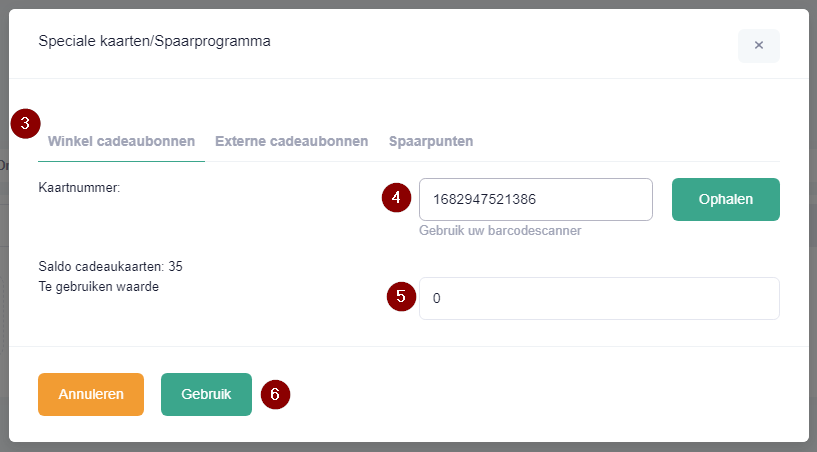
Aparecerá una nueva ventana. Comprueba que la opción "Winkel cadeaubonnen" esté seleccionada.
- 4
Introduce o escanea el número del cupón y haz clic en el botón "Ophalen". (Si el número comienza con G- y lo introduces manualmente, introduce solo el número después de G-).
- 5
Introduce el importe (parcial) que el cliente desea canjear.
- 6
Haz clic en el botón "Gebruik".
- 7
El resto se puede pagar ahora.
Consejo
Debajo del botón "Cadeaukaart" ahora se muestran el número y el importe.
El importe se desglosa por línea de caja:
cupón externo (como VVV)
¿Utilizas PAY.nl? Entonces también puedes pagar en la caja con un cupón externo.
- 1
Añade los productos o servicios que el cliente desea adquirir.
- 2
Haz clic en el botón "Cadeaukaart" en la lista de métodos de pago.

- 3
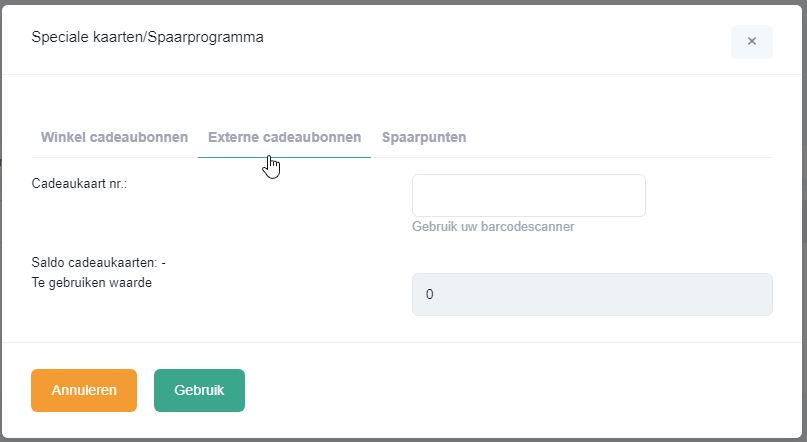
Aparecerá una nueva ventana. Comprueba que la opción "Externe cadeaubonnen" esté seleccionada.
- 4
Introduce o escanea el número del cupón.
- 5
Introduce el importe (parcial) que el cliente desea canjear.
- 6
Haz clic en el botón "Gebruik".
- 7
El resto se puede pagar ahora.
¿No tienes una conexión con PAY? Entonces lo mejor es utilizar un método de pago separado debajo del botón "Más". ¿Por ejemplo, VVV Bon aún no está visible aquí? Se puede añadir a través de Winkelinstellingen -> Kassa -> Betaalmethoden. (Al desactivar el interruptor "Toon in kassa" en la ventana de creación, el método solo se mostrará debajo del botón "Más").
¿Le resultó útil este artículo?
¿Otra pregunta?
Pregunte a Linde — respuestas con fuentes.