Crear y procesar pedidos y encargos de alianzas de boda
Crear y procesar pedidos y encargos de alianzas de boda
1. Registrar el encargo en la caja
Para registrar un encargo en la caja, primero se necesita un cliente. El encargo se vincula al cliente seleccionado, de modo que toda la información pueda encontrarse de forma clara y unívoca más adelante.
- En la parte superior derecha de la pantalla de la caja, puede seleccionar un cliente existente o crear uno nuevo.
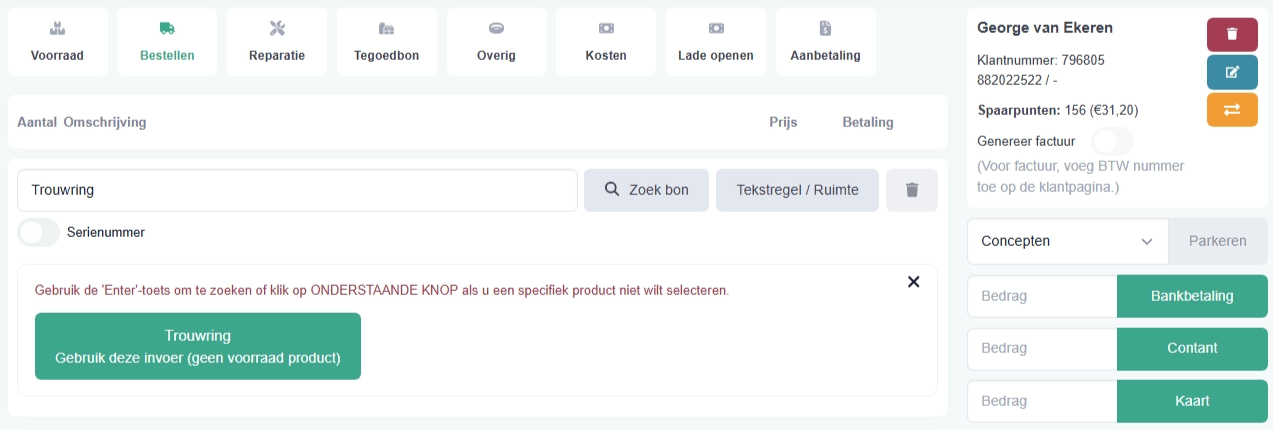
- Después de seleccionar el cliente correcto, haga clic en "Pedido" en la barra de menú. El botón se resaltará en verde, indicando que el modo de pedido está activo.
- A continuación, en el campo de entrada junto a "Transacciones", introduzca el nombre del artículo deseado, por ejemplo, "Alianza de boda de mujer" o "Alianza de boda".
- Si no se selecciona un artículo en stock, aparecerá un botón verde debajo del campo de entrada con el nombre del artículo introducido. Haga clic en este botón para añadir la entrada como una línea de encargo libre. El artículo se vinculará al encargo y podrá completarse más tarde con información adicional.
2. Seleccionar proveedor y marca
Después de seleccionar el artículo del encargo, se abrirá la ventana "Seleccionar proveedor y marca".
- Aquí, seleccione el proveedor al que se han pedido o configurado las alianzas de boda. Este proveedor se vinculará al encargo y es importante para el pedido, el seguimiento y el procesamiento.
- En el campo "Proveedor", elija el proveedor correcto. En este ejemplo, es "August Gerstner Ringfabrik GmbH & Co KG".
- Si es necesario, también se puede seleccionar una marca en el campo "Marca". Esto solo es necesario si es relevante para el encargo.
- Luego, haga clic en el botón verde "Seleccionar" para confirmar la elección y continuar.
Importante
Es posible que esta ventana no aparezca. Introducir un proveedor y una marca para un pedido no es obligatorio, pero es importante para una correcta división de las estadísticas. Esta ventana se puede activar en Ajustes -> Configuración de la tienda -> Pestaña Caja -> Acciones de caja -> Reparaciones y pedidos.
3. Introducir artículo y precio
Después de seleccionar el proveedor y, si es necesario, la marca, accederá a la pantalla de artículos. Aquí puede completar el encargo.
- En el campo "Nombre" se encuentra la descripción del artículo. Esta se puede ajustar, por ejemplo, a "Alianzas de boda 2".
- Junto al nombre se encuentra el número de bolsa. Este campo es opcional y se puede utilizar para un número de pedido o referencia.
- En el campo "Descripción" puede añadir información adicional, como material, aleación, tipo de anillo o deseos del cliente.
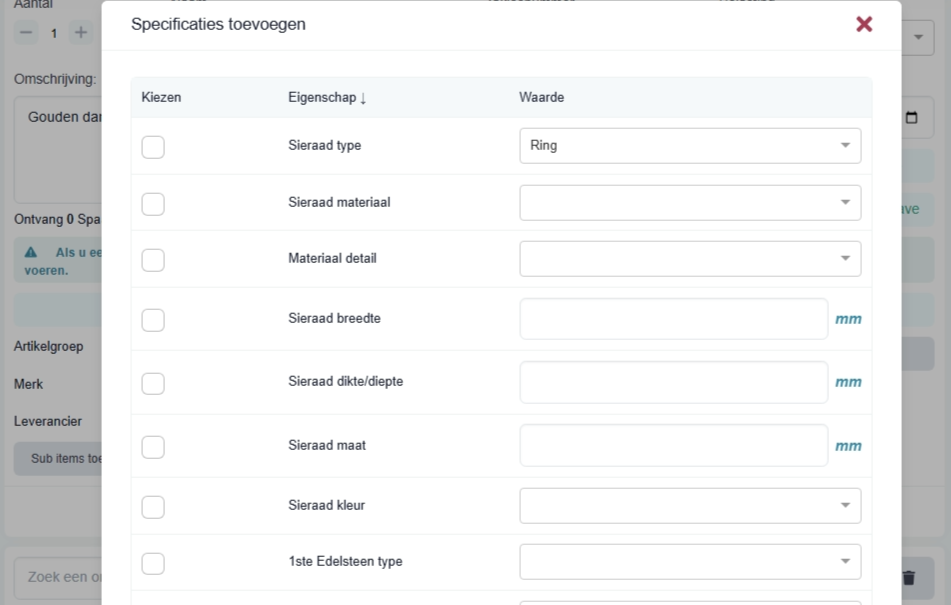
- Para una entrada estructurada, puede utilizar "Añadir especificaciones" para registrar los detalles de forma clara.
- Si hay una imagen o un PDF disponible (por ejemplo, una configuración del proveedor), haga clic en "Subir" para añadirlo.
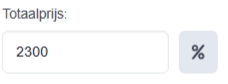
- En el campo "Precio total", introduzca el precio de venta o el precio de catálogo.
- Si desea aplicar un descuento, haga clic en el botón gris con el signo de porcentaje (%). Aquí puede introducir un porcentaje de descuento o un precio ajustado.
- En "Fecha de entrega prevista", introduzca la fecha en que se esperan los anillos.
- El interruptor "Pagar más tarde" está activado por defecto. Si se debe realizar un pago inicial, deslícelo hacia la izquierda. Entonces aparecerá un campo adicional para el importe del pago inicial.
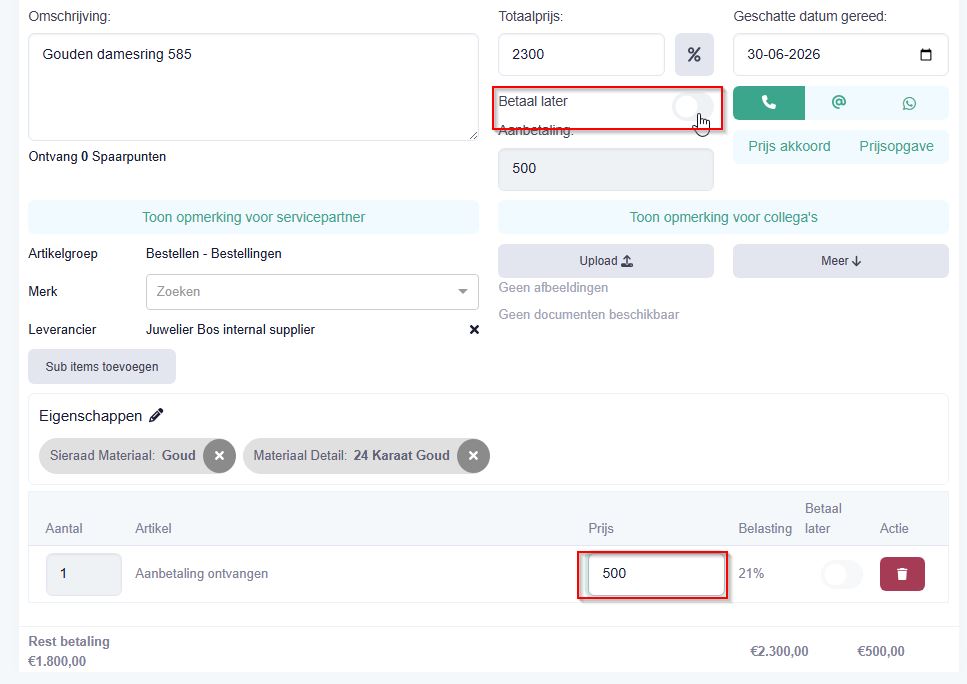
4. Introducir pago inicial y finalizar el pago
Después de introducir el pago inicial, puede registrar los métodos de pago a la derecha.
- Puede dividir el importe entre varios métodos de pago. En este ejemplo, se pagan 1.000 € mediante banco y 500 € en efectivo.
- Introduzca los importes y haga clic en "Pago / finalizar".
- Luego, en la ventana de pago, compruebe que todo sea correcto y confirme con "Continuar".
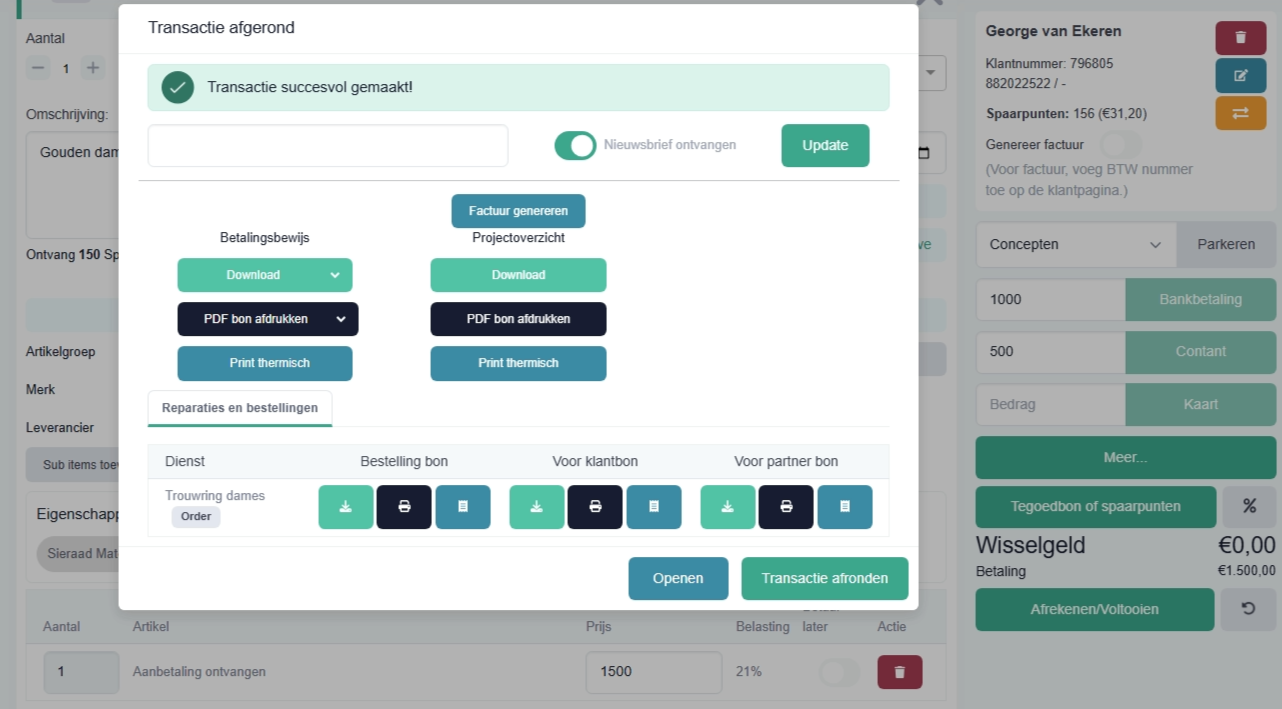
Una vez finalizado, aparecerá "Transacción completada". Aquí puede:
- descargar el comprobante de pago
- enviarlo por correo electrónico
- imprimirlo
- generar la factura de pago inicial
En la factura de pago inicial se muestra el producto adquirido con la información de precio relevante. Esto incluye el precio de venta original, un posible precio reducido y el pago inicial ya realizado. De este modo, el cliente tiene una visión clara y transparente de qué artículo se ha comprado, qué precio total se ha acordado y qué importe ya se ha pagado como pago inicial. Si se ha vinculado una dirección de correo electrónico, la factura se puede enviar directamente.
Cierre la transacción con "Finalizar transacción". La factura de pago inicial muestra el precio, el descuento y los importes ya pagados.
5. Módulo de Producciones para el procesamiento de pedidos
Una vez que un encargo se ha registrado en la caja y, si es necesario, se ha contabilizado un pago inicial, el encargo puede procesarse más a fondo en el módulo de Producciones.
El módulo de Producciones está diseñado para gestionar, controlar y guiar los encargos a través de las diferentes etapas de procesamiento de forma clara. Especialmente para alianzas de boda, pedidos especiales, encargos personalizados individuales o encargos de reparación, este módulo es útil, ya que toda la información importante está disponible de forma centralizada en un solo lugar.
En el módulo de Producciones, puede, entre otras cosas, comprobar:
• qué cliente ha realizado el encargo • qué artículo se ha pedido o debe fabricarse • qué proveedor o socio de servicio está vinculado • qué descripción, especificaciones o archivos pertenecen al encargo • qué precio se ha acordado • si ya se ha realizado un pago inicial • hasta cuándo está prevista la entrega • cuál es el estado actual de procesamiento del encargo
El módulo le ayuda a mantener una visión general de los encargos pendientes y garantiza que no se olviden pasos importantes en el proceso.
5.1 Resumen de encargos en el módulo de Fabricación
En el módulo de Producciones, verá un resumen de todos los encargos registrados. Los encargos se muestran en una lista y se pueden buscar, filtrar y abrir allí.
Cada encargo recibe un número de seguimiento único. A través de este número, el encargo puede identificarse de forma unívoca y encontrarse fácilmente más tarde.
En la columna de número de transacción, verá la transacción correspondiente. Cuando se muestran varias líneas para un número de transacción, significa que el encargo se ha modificado o ampliado posteriormente. Esto puede ocurrir, por ejemplo, cuando se han añadido artículos adicionales al encargo.
Además, en la lista se muestran otros datos importantes:
• número de bolsa (encargo) • tipo de encargo • fecha de creación • estado • cliente
Con esta información, puede ver rápidamente de qué encargo se trata y en qué fase de procesamiento se encuentra.
Para abrir un encargo, haga clic en el botón "Ver" en la columna de acciones.
Luego se abrirá el encargo. Aquí puede ver, completar y procesar la información existente.
6. Editar encargos
En el módulo de Producciones, puede abrir un encargo individual y editarlo. En la vista detallada, verá toda la información importante del encargo en un solo resumen.
En la parte superior izquierda se muestra el número de encargo, por ejemplo, A1842-150626-1949. Este número sirve para la identificación única del encargo.
Directamente debajo hay varios iconos para un procesamiento posterior, como:
• descargar • imprimir • enviar por correo electrónico
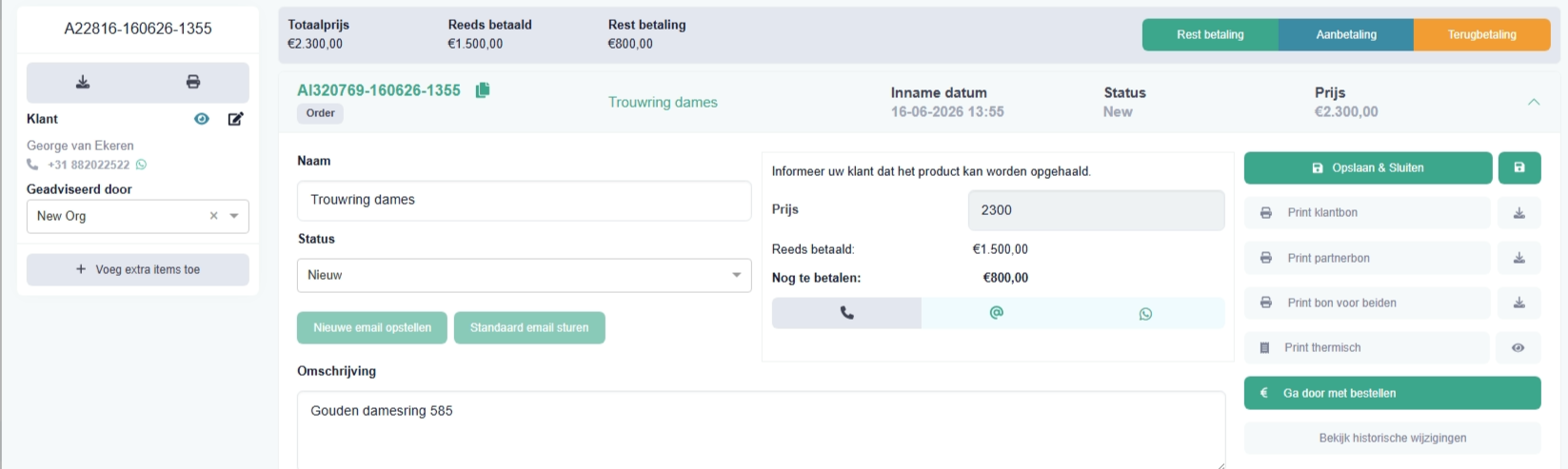
A la izquierda se muestran los datos del cliente. Además, se indica qué empleado ha asesorado al cliente.
Debajo de los datos del cliente se encuentra el botón gris "Añadir elementos adicionales". Con este botón se pueden añadir artículos o servicios adicionales a un encargo existente.
Esto es útil, por ejemplo, cuando más tarde se debe añadir un artículo adicional a un encargo de alianzas de boda, como un diamante, un grabado, una joya adicional o un servicio complementario.
Al hacer clic en "Añadir elementos adicionales", se abre la caja. Allí puede registrar el artículo adicional y vincularlo al encargo existente.
En el encargo se muestran todas las transacciones relacionadas con este encargo. De este modo, siempre se tiene una visión general de los artículos, modificaciones o adiciones que se han añadido al encargo.
En la parte superior del encargo también se muestra el estado de pago. Aquí verá el importe total, el importe ya pagado y el importe pendiente. De este modo, siempre queda claro qué importe debe pagar el cliente.
En el resumen del encargo, también puede informar al cliente por correo electrónico sobre el estado del encargo. Para ello, están disponibles los botones "Enviar correo electrónico estándar" y "Redactar nuevo correo electrónico".
Para ello, seleccione el estado correcto en el desplegable debajo del campo "Estado" y luego haga clic, por ejemplo, en "Enviar correo electrónico estándar". De este modo, se informa al cliente de forma rápida y sencilla sobre el progreso del encargo.
En la sección "Informar a su cliente de que el producto puede ser recogido" verá la información de pago más importante. Aquí se muestran el precio, un posible pago inicial y el importe pendiente.
En la sección central, puede añadir artículos adicionales al encargo o modificar los datos existentes a través del botón naranja "Añadir / modificar".
El historial de un encargo se puede ver a través del botón "Ver historial de cambios". Allí verá qué cambios se han realizado en el encargo.
7. Añadir elementos adicionales a un encargo
Cuando se deban añadir artículos o servicios adicionales a un encargo existente, puede hacerlo a través del botón "Añadir elementos adicionales".
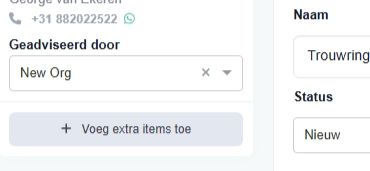
Después de hacer clic en este botón gris en el resumen del encargo, PrismaNote cambia automáticamente al módulo de caja. El encargo existente permanece vinculado en segundo plano.
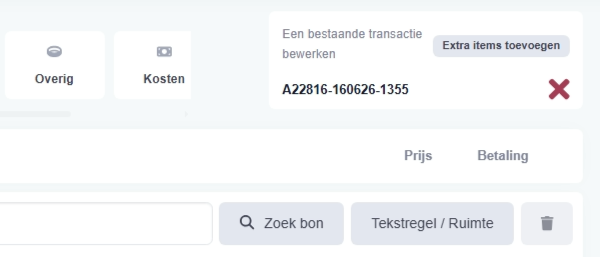
En la parte superior de la pantalla de la caja se muestra el número de encargo correspondiente. De este modo, se ve directamente que el artículo recién introducido se añade al encargo existente.
A continuación, puede registrar el artículo adicional en la caja de la forma habitual.
Introduzca el artículo, el precio y, si es necesario, datos adicionales. Luego, finalice la transacción mediante el pago.
Después de finalizar el pago, la factura se puede imprimir o enviar por correo electrónico al cliente. En la factura, el artículo adicional vendido se muestra por separado, incluyendo la descripción, el precio, el IVA y el método de pago.
De este modo, los encargos existentes se pueden ampliar posteriormente, sin necesidad de crear un encargo completamente nuevo.
8. Resumen del encargo y pago restante
Cuando, después de añadir artículos adicionales, vuelva al módulo de Producciones y abra el encargo a través de "Ver", verá el resumen completo del encargo.
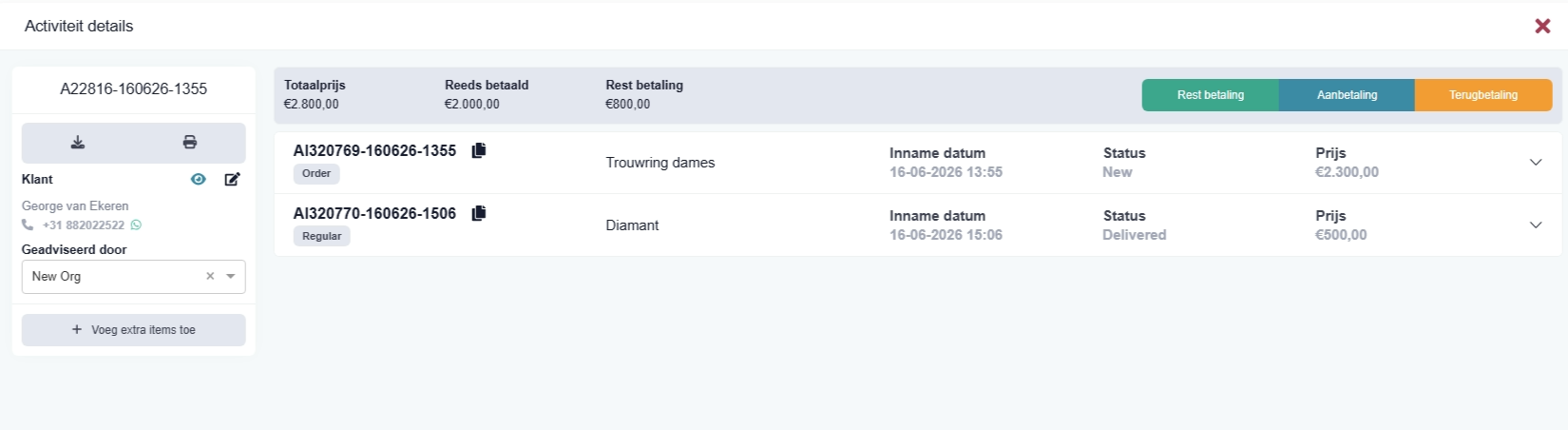
En el resumen del encargo se muestran todos los componentes que pertenecen a este encargo. En este ejemplo, el encargo consta de dos partes:
- El encargo original de alianzas de boda
- El artículo añadido posteriormente, por ejemplo, el diamante
En la parte superior del encargo se muestra claramente la situación de pago. Aquí verá el importe total, un posible descuento, los importes ya pagados y el importe restante pendiente. Además, sigue siendo posible añadir productos o servicios adicionales al encargo existente a través del botón "Añadir elementos adicionales".
A través de los botones "Pago restante", "Pago inicial" o "Devolución / Reembolso" se pueden añadir acciones adicionales al encargo.
- Si desea cobrar el importe pendiente, haga clic en "Pago restante". PrismaNote abrirá automáticamente la caja y rellenará directamente el importe pendiente.
- Además, cada encargo tiene un código de barras. Cuando escanee este código de barras en la caja, la caja se abrirá directamente y el pago restante pendiente aparecerá automáticamente.
- El pago restante se puede liquidar de la forma habitual mediante cualquier método de pago, como pago bancario, efectivo, tarjeta de débito, tienda web o pago con tarjeta.
Después de finalizar el pago, el encargo se actualizará automáticamente y el pago restante se registrará como pagado en el sistema.
¿Le resultó útil este artículo?
¿Otra pregunta?
Pregunte a Linde — respuestas con fuentes.