Devolución y reembolso de una transacción / compra en tienda
Pulsa para activar el sonido
Hay 3 formas de procesar una devolución
¿El producto se devuelve o desea reembolsar una parte del pago? Aquí explicamos cómo reembolsar una venta.
1. Buscar la transacción a través de la caja
- 1
En el menú, haga clic en "Kassa" (Caja).
- 2
Haga clic en el botón "Zoek bon" (Buscar recibo) junto a la barra de búsqueda.
- 3
Escanee el recibo correspondiente o introduzca el número.
- 4
Haga clic en el botón "Openen" (Abrir) detrás de la transacción correcta. Se abrirá una nueva ventana.
- 5
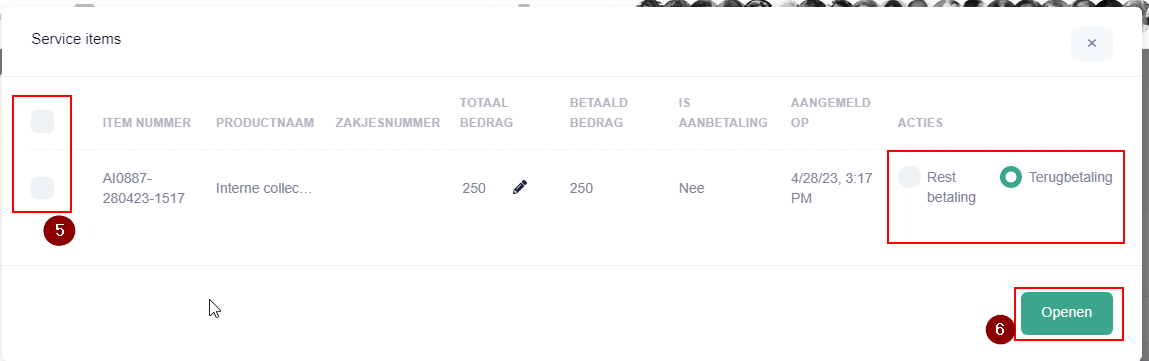
Seleccione los productos o servicios que desea reembolsar. Al hacer clic en la casilla superior, se seleccionan todos.
- 6
Compruebe que la acción "Terugbetaling" (Reembolso) está seleccionada y haga clic en el botón "Openen" (Abrir).
- 7
Los productos o servicios y el cliente asociado se cargarán ahora para procesar el pago.
Nota
El cuadrado rojo delante de la cantidad indica que el producto se devuelve.
Consejo
Al hacer clic en la cruz junto a los tipos de producto, se puede cancelar el reembolso.
2. A través de la página de transacciones
- 1
En el menú, haga clic en "Transacties" (Transacciones) (en Verkoop).
- 2
Busque la transacción correcta y haga clic en el botón "Bekijken" (Ver) detrás de la transacción correspondiente.
- 3
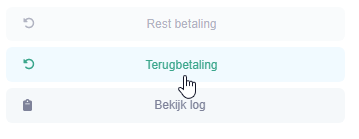
Haga clic en el botón "Terugbetaling" (Reembolso) a la derecha.
- 4
Siga los pasos 5 a 6 del plan de pasos anterior.
3. Registrar el producto en la caja si la transacción no está en el sistema
Puede ocurrir que una transacción se devuelva y no esté en PrismaNote. Por ejemplo, si las transacciones de los últimos 5 años se han importado, pero la transacción tiene 6 años.
- 1
En el menú, haga clic en "Kassa" (Caja).
- 2
Busque y seleccione el producto que desea devolver.
¿El producto no está en el sistema o no desea añadir existencias? Utilice un atajo general y cambie el título.
- 3
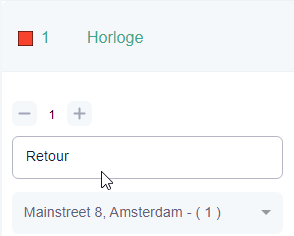
Debajo de la cantidad, haga clic en la palabra "Normaal" (Normal) y elija la opción "Retour" (Devolución)
El cuadrado delante de la cantidad del producto se volverá rojo.
- 4
Si es necesario, ajuste el título y el importe.
Al procesar la transacción, se procesarán el importe y las existencias.
¿Le resultó útil este artículo?
¿Otra pregunta?
Pregunte a Linde — respuestas con fuentes.