Actualización masiva - Modificar varios productos a la vez
En esta página - ¿Cómo modificar productos de forma masiva? A veces querrá actualizar todos los productos de un grupo de artículos o de un proveedor. Esto le ahorrará mucho tiempo al poder modificar mucha información a la vez. Por ejemplo, el precio de venta, si este ha aumentado debido a un precio del oro más alto. O datos para que los productos sean más fáciles de encontrar en línea.
A veces querrá actualizar todos los productos de un grupo de artículos o de un proveedor. Esto le ahorrará mucho tiempo al poder modificar mucha información a la vez. Por ejemplo, el precio de venta, si este ha aumentado debido a un precio del oro más alto. O datos para que los productos sean más fáciles de encontrar en línea.
¿Qué datos se pueden actualizar simultáneamente?
-
EAN
-
Número de producto del proveedor
-
Nombre del producto (para el sitio web)
-
Descripción de la etiqueta
-
Descripción corta (para el sitio web)
-
Descripción larga (para el sitio web, pero no obligatoria)
-
Grupo de artículos
-
Marca
-
Proveedor
-
Última fecha de compra
-
Forma de talla de la gema (bajo propiedad)
-
Color de la gema (bajo propiedad)
-
Talla (bajo propiedad)
-
Pureza de la gema (bajo propiedad)
-
Tipo de gema (bajo propiedad)
-
Categoría de producto, como Horloge y Sieraad (bajo propiedad)
-
Tipo de categoría de producto, como Ring, Armband, Ketting, Oorbellen (bajo propiedad -> categoría)
-
Otras propiedades del producto, como tamaño y peso (bajo propiedad -> categoría)
-
Precio (precio de venta) e IVA (bajo ubicación)
-
Descripción interna (bajo ubicación)
-
Género
-
Interruptor de venta en la tienda web
-
Configuración de la tienda web
¿Cómo modificar productos de forma masiva?
- 1
En el menú de la izquierda, haga clic en 'Bulk updates' (bajo Voorraad)
- 2
Haga clic en uno de los botones grises para seleccionar los campos estándar (dependiendo de los datos que desee editar)
Si hace clic en el botón 'Selecteer zelf eigenschappen', aparecerá una nueva pantalla. A continuación, seleccione los datos que desea actualizar haciendo clic en el cuadrado que los precede, de modo que se ponga verde. Por defecto, los campos 'Artikelnummer', 'EAN' y 'Productnummer leverancier' están seleccionados.
- 3
Haga clic en el botón verde "Volgende stap".
- 4
Aparecerá una nueva pantalla. Haga clic en el icono de filtro detrás del botón 'Zoeken'.
- 5
Filtre por proveedor, grupo de artículos o marca.
- 6
Haga clic en el botón verde 'Zoeken' para cargar los resultados.
- 7
Modifique los datos en las columnas.
Es importante actualizar página por página antes de pasar a la siguiente página.
- 8
Utilice las marcas de verificación azules en la segunda columna para seleccionar los registros que desea modificar.
- 9
Haga clic en el botón verde 'Begin met updaten van mijn producten'.
Consejo
¿Desea buscar productos por una parte de un número de producto?
-
Introduzca esto en Zoektext
-
En el filtro "Zoeken", seleccione el tipo de número que busca (número de artículo, número de producto, EAN)
-
Haga clic en el botón "Zoeken" para cargar los resultados.
Cambiar productos de un grupo de artículos de una marca
- 1
En el menú de la izquierda, haga clic en 'Bulk updates' (bajo Voorraad)
- 2
Haga clic en el botón "Selecteer zelf eigenschappen"
- 3
Seleccione el campo "Merk"
¿Desea, por ejemplo, ajustar el proveedor de todos los productos? Entonces seleccione el campo "Leverancier". ¿Desea cambiar el grupo de artículos de una marca específica? Entonces seleccione el campo "Artikelgroep".
- 4
Haga clic en el botón verde "Volgende stap" en la parte superior
- 5
Haga clic en el icono de filtro azul detrás del botón 'Zoeken'

- 6
En el filtro "Artikelgroep", seleccione el grupo de artículos correspondiente que desea cambiar de una vez
- 7
Haga clic en el botón "Zoeken" para cargar los resultados
- 8
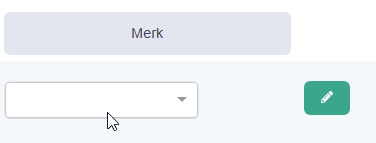
Busque y seleccione la marca deseada en la fila superior debajo de la columna "Merk"
- 9
Haga clic en la casilla de verificación debajo de "Selecteren" para seleccionar todos los productos

- 10
Haga clic en el botón verde con el icono de lápiz detrás de la columna "merk"
Ahora todos los productos seleccionados se ajustarán a la marca introducida en la fila superior.

- 11
Ahora haga clic en el botón "Begin met het updaten van mijn producten" para aplicar el cambio.
El sistema procesa un máximo de 100 productos a la vez.
¿Tiene más de 100 productos que desea actualizar?
Después de la edición, haga clic en el botón "Terug". Luego vaya a la página siguiente y repita los pasos anteriores.
¿Le resultó útil este artículo?
¿Otra pregunta?
Pregunte a Linde — respuestas con fuentes.