Configurar grupos de artículos
Nota
Nuestro consejo es dividir los grupos de artículos en Marca y Grupo de productos o Marca y Material.
Por ejemplo: (1) Pendientes Kasius (2) Anillos Kasius (3) Relojes Seiko (4) Relojes Breitling
Para las estadísticas, lee también más sobre la clasificación en grupos de ingresos.
¿Para qué se utilizan los grupos de artículos?
Los grupos de artículos se utilizan para agrupar productos con fines estadísticos y, posiblemente, para la tienda web. Cada producto siempre pertenece a un grupo de artículos. El producto se puede añadir a un grupo de artículos a través del pedido de compra y en la página de edición del producto.
Encontrar grupos de artículos y explicación de la página de resumen
En el menú de la izquierda, haz clic en "Grupos de artículos" (debajo de Inventario) para mostrar el resumen.
Explicación del resumen:
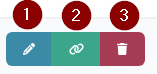
1: Editar grupo de artículos
2: Fusionar grupo de artículos
3: Eliminar grupos de artículos
Libro mayor de caja: El número de cuenta del libro mayor de la venta para el contable.
Libro mayor de compra: El número de cuenta del libro mayor de la compra para el contable.
Modificar grupo de artículos y explicación de la página
- 1
En el menú, haz clic en "Grupos de artículos" (debajo de Inventario)
- 2
Haz clic en el icono del lápiz para el grupo de artículos para modificarlo.
Crear grupos de artículos
- 1
En el menú, haz clic en "Grupos de artículos" (debajo de Inventario)
- 2
Haz clic en el botón "Opciones" en la parte superior derecha.
- 3
Elige la opción "Nuevo grupo de artículos".
- 4
Escribe el nombre deseado en la barra de búsqueda y haz clic en la barra "Nuevo grupo de artículos".
- 5
Selecciona el grupo de ingresos correcto a la izquierda
- 6
Configura otras preferencias si lo deseas.
- Selecciona los proveedores para este grupo de artículos a la derecha e introduce su margen para este grupo de artículos.
- Mostrar en surtido: Activa este interruptor si también quieres mostrar el grupo de artículos bajo el filtro "Grupos de artículos" en "Surtido".
- Opcional: selecciona las propiedades deseadas a la derecha (esto solo es interesante si no se ha rellenado por producto y todos los productos del grupo de artículos tienen las mismas propiedades). De lo contrario, se puede dejar como está por defecto.
- 7
Haz clic en el botón Añadir.
¿Le resultó útil este artículo?
¿Otra pregunta?
Pregunte a Linde — respuestas con fuentes.