Subir/leer factura de pedido de compra
Importante
¿Sigue los pasos del vídeo anterior? No olvide desactivar el "primer interruptor" en el minuto 1:09 si desea utilizar los precios de venta del PDF en lugar de su precio de venta actual.
Introducir factura digital
¿Trabaja con una factura digital (un archivo .TXT, .XML o .DAT) o ha recibido una factura en PDF? Puede introducirla fácilmente. Un PDF escaneado no funciona.
- 1
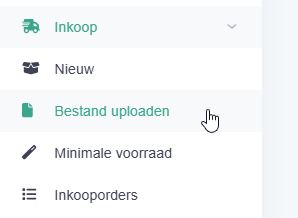
En el menú, en "Compras", haga clic en "Subir archivo".
- 2
Busque y seleccione el proveedor deseado en el campo que aparece.
- 3
Haga clic en el botón para indicar el formato del archivo.

- 4
Haga clic en el texto "Seleccionar archivo".

- 5
Seleccione el archivo en el ordenador y espere a que aparezca la siguiente pantalla.
- 6
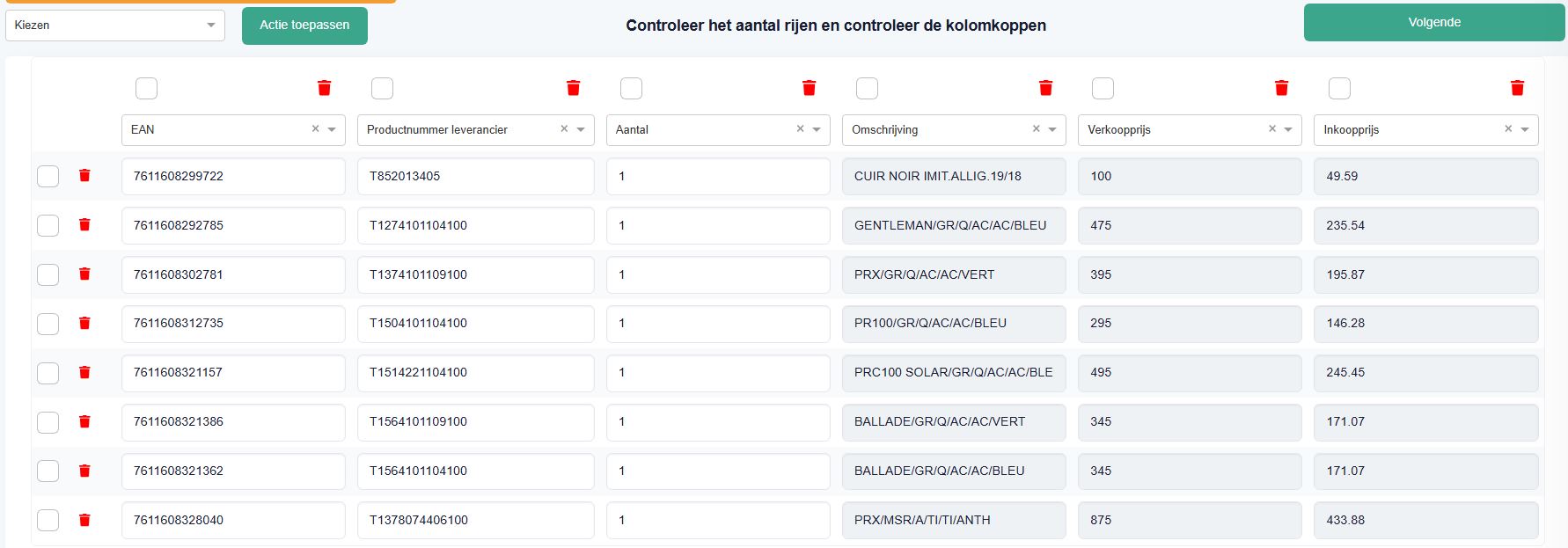
Compruebe si los datos se han transferido correctamente.
¿La factura no se ha transferido correctamente? Consulte las soluciones al final de esta página.
- 7
En la parte superior derecha, haga clic en el botón verde "Siguiente".
¿No es posible hacer clic en Siguiente en este paso? En este caso, compruebe si los campos número de producto, precio de compra, cantidad y descripción del artículo (nombre) están seleccionados y todos rellenados.
- 8
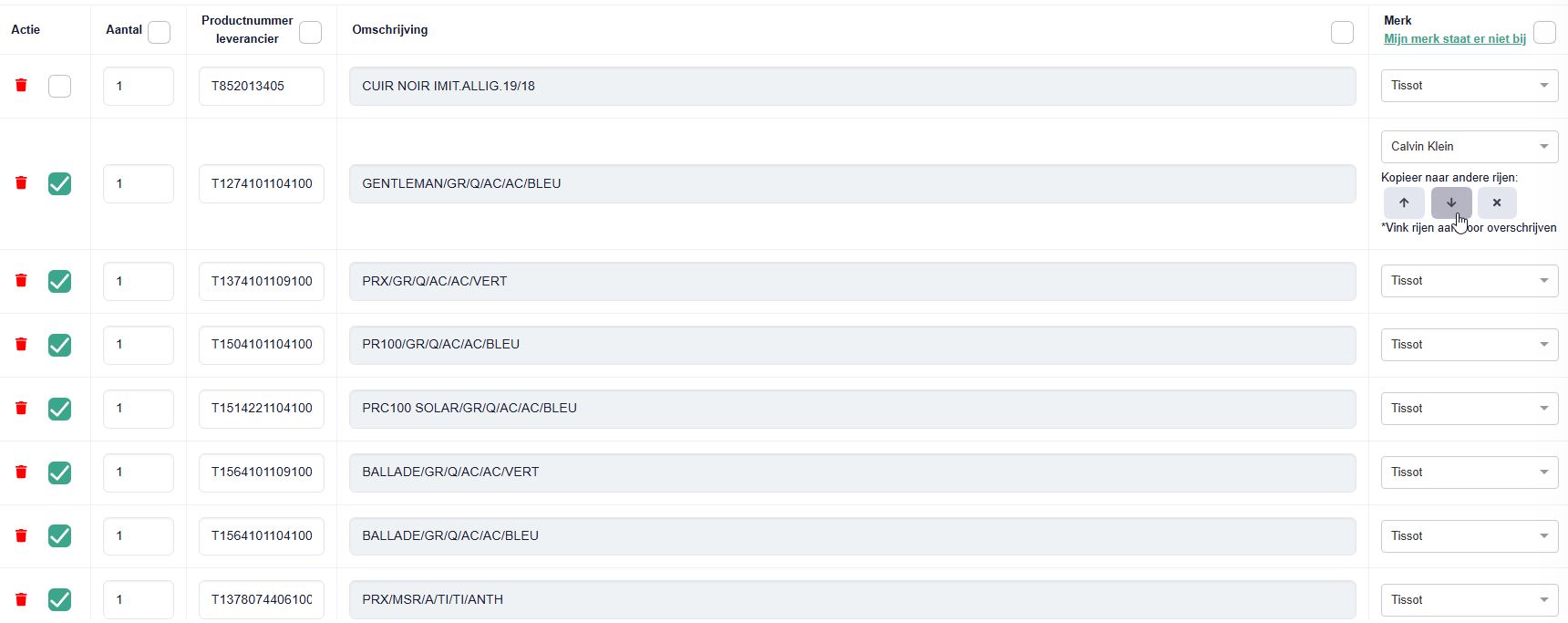
Seleccione la marca detrás de cada producto. Trabajando de arriba abajo, se pueden añadir fácilmente diferentes marcas.
(ver imagen) Al seleccionar la primera marca y luego hacer clic en el icono de la flecha, todos los productos obtendrán esta marca. Seleccione otra marca a partir de la línea deseada, haga clic en la casilla de verificación de la columna Acción (junto al icono de la papelera) y haga clic en el icono de la flecha.
¿No aparece la marca correcta? Haga clic en el texto "Mi marca no está" y abra PrismaNote en una nueva pestaña. A continuación, añada la marca a través del menú Inventario -> Marcas.
- 9
En la parte superior, haga clic en el botón "Siguiente".
- 10
Aparecerá una nueva pantalla. Compruebe los interruptores y haga clic en Siguiente.
Desactive el "primer interruptor" si desea utilizar los precios de venta de la factura en lugar de su precio de venta actual. La mayoría de los joyeros suelen dejar los demás interruptores activados por defecto.
- 11
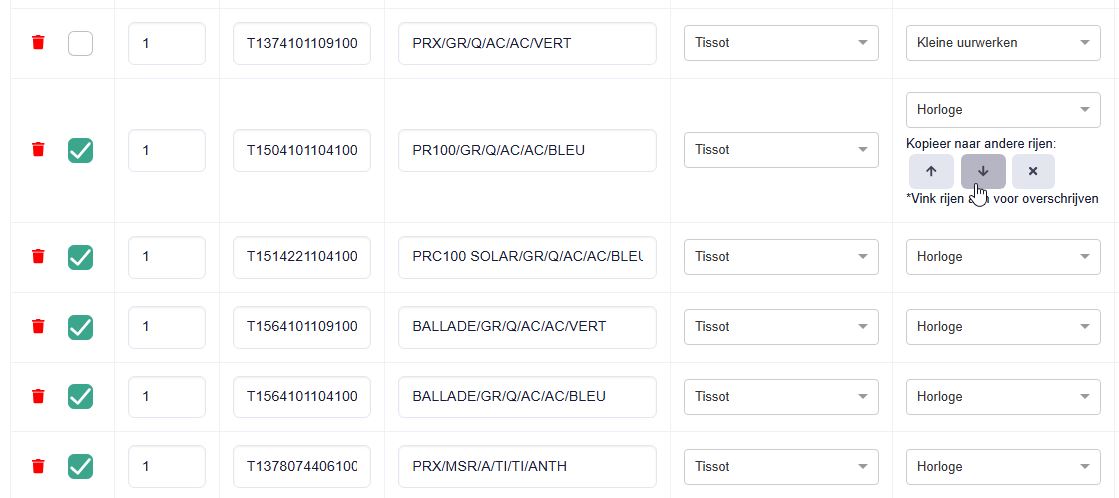
Seleccione el grupo de artículos detrás del producto. Trabajando de arriba abajo, se pueden añadir fácilmente diferentes grupos de artículos.
(ver imagen) Al seleccionar el primer grupo de artículos y luego hacer clic en el icono de la flecha, todos los productos obtendrán este grupo de artículos. Seleccione otro grupo de artículos a partir de la línea deseada, haga clic en la casilla de verificación de la columna Acción (junto al icono de la papelera) y haga clic en el icono de la flecha. Repita esto hasta llegar al final.
¿No aparece el grupo de artículos correcto? Haga clic en el texto "Mi grupo de artículos no está" y abra PrismaNote en una nueva pestaña. A continuación, añada el grupo de artículos .
- 12
En la parte superior, haga clic en el botón "Importar".
En el siguiente paso, puede enriquecer los productos con más información.
- 13
En la parte superior, haga clic en el botón "Enriquecer productos".
¿Ve productos en los que no se muestra la imagen correcta? Puede desactivarlos desmarcando la casilla de verificación. Opcionalmente, puede buscar otro producto de la base de datos para vincularlo a través de la columna Búsqueda manual.
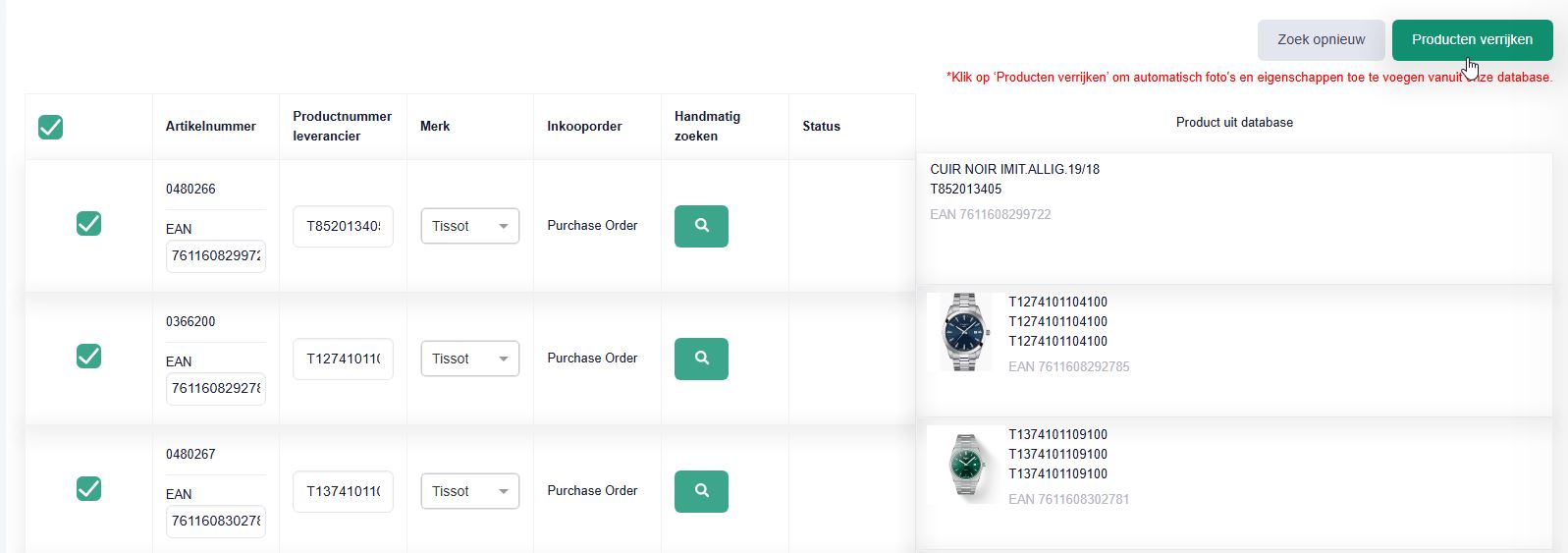
- 14
A continuación, haga clic en el botón Abrir pedido de compra.
Espere a que el icono de carga se detenga (con la conexión de los productos) para que aparezca la ventana emergente con este botón.
- 15
Ahora aparece el pedido de compra para realizar cualquier ajuste, aumentar el stock e imprimir etiquetas.
Consulte el proceso completo en este artículo de ayuda sobre cómo introducir productos.
Explicación adicional para el paso 5
La forma en que se organizan las columnas depende del archivo. Por lo tanto, las acciones necesarias pueden variar por factura. Si la información no se muestra correctamente y se trata de una factura que el proveedor siempre entrega de esta manera, envíe el archivo con una explicación a support@prismanote.com. Nuestro equipo de desarrollo puede entonces realizar ajustes para las facturas de este proveedor específico.
Explicación de la interfaz:
-
En la primera fila se puede seleccionar el tipo de columna.
-
A través del campo "Elegir" y el botón "Aplicar acción" puede realizar ajustes masivos directamente.
-
Al seleccionar algunas columnas o filas, los ajustes masivos se aplican a estos datos.
- En la parte superior de la columna, haga clic en el campo para seleccionar el dato correcto.
-
En la parte superior, haga clic en el botón "Elegir" y luego en "Limpiar texto".
-
A continuación, haga clic en el botón "Aplicar acción".
Es posible que el precio de venta o el precio de compra se muestren sin punto ni coma.
Por lo tanto, siga el siguiente paso.
- Seleccione la opción "Añadir puntos a la columna de precios" y haga clic en el botón "Aplicar acción".
Se añadirán puntos para los dos decimales.
Con las opciones "Marcar registros como..." también es posible seleccionar varias filas como gastos de envío o embalaje de regalo/expositor.
¿Le resultó útil este artículo?
¿Otra pregunta?
Pregunte a Linde — respuestas con fuentes.