Configurar métodos de pago
Usar métodos de pago estándar
Nota
Para, entre otros, Efectivo y Pago bancario (A cuenta), existen métodos de pago estándar que se pueden activar o desactivar. Estos tienen otras funciones asociadas, así que utilice estas opciones en lugar de crear sus propios métodos de pago.
- 1
- Haga clic en "Winkelinstellingen" (Configuración de la tienda) en el menú.
- 2
- Haga clic en la pestaña "Kassa" (Caja) y haga clic o desplácese hasta la sección "Betaalmethoden" (Métodos de pago).
- 3
- En la sección "Standaard betalingsmethoden" (Métodos de pago estándar), puede editarlos a través del icono de engranaje.
Cash = Efectivo
Bankpayment = Pago bancario
Paylater = Pagar más tarde
CASH_IN_SAFE (efectivo en caja fuerte) = Dinero depositado en la caja fuerte en lugar del banco
Al activar el interruptor "Toon in kassa" (Mostrar en caja) para estos métodos, se pueden usar en la caja.
Añadir métodos de pago
¿Desea añadir métodos de pago adicionales (por ejemplo, una división por tipo de tarjeta)? Entonces cree sus propios métodos de pago con estos pasos.
- 1
Haga clic en "Winkelinstellingen" (Configuración de la tienda) en el menú.
- 2
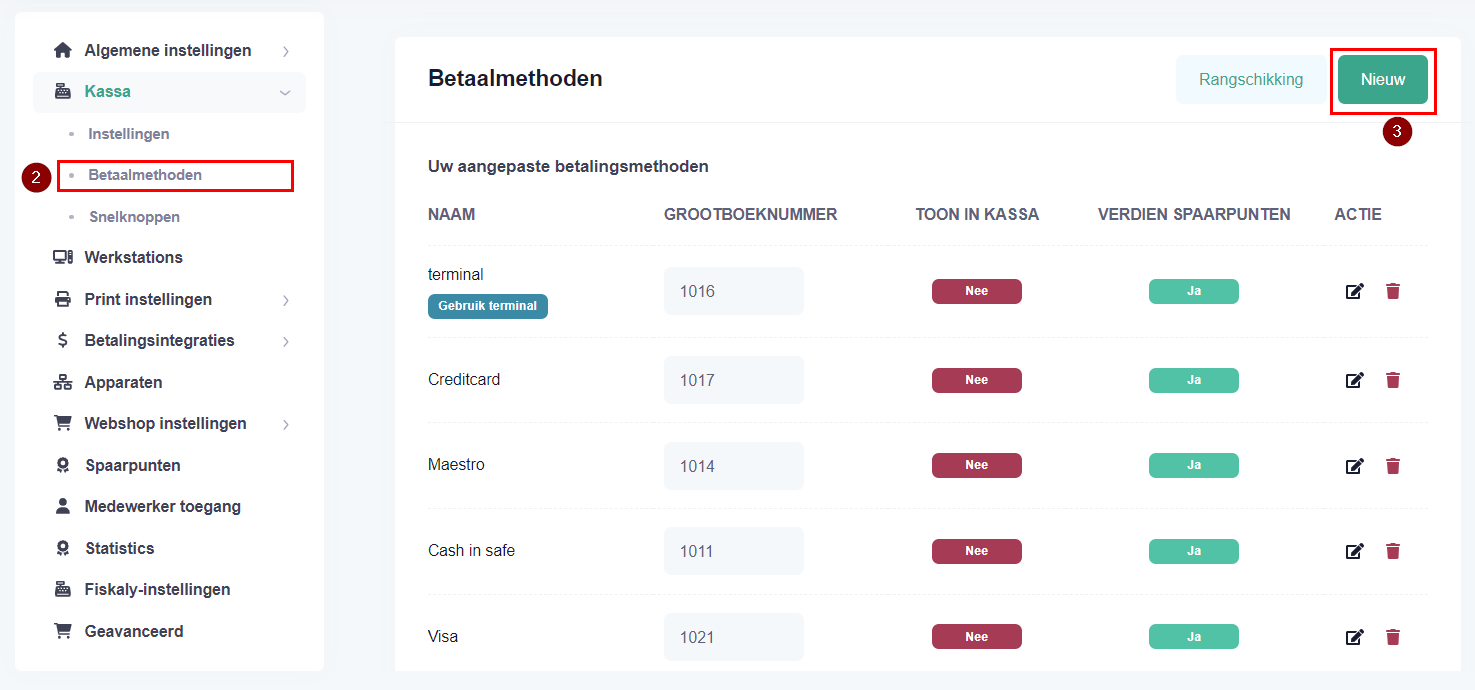
Haga clic en la pestaña "Kassa" (Caja) y haga clic o desplácese hasta la sección "Betaalmethoden" (Métodos de pago).
- 3
Haga clic en el botón "Nieuw" (Nuevo) a la derecha.
Aparecerá una nueva pantalla.
- 4
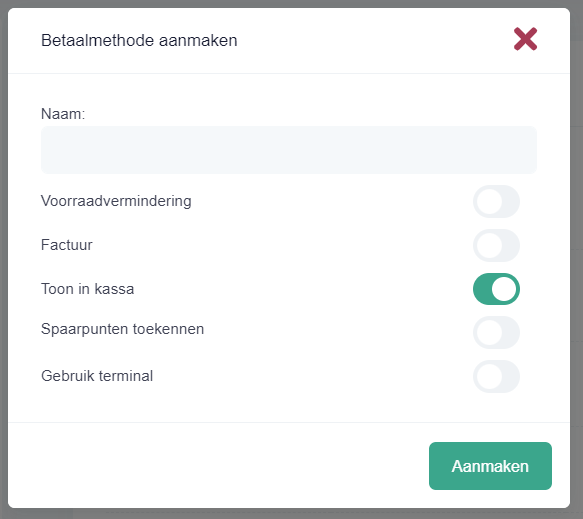
Introduzca el nombre deseado, como "Tarjeta de crédito", "Maestro", "Tarjeta" o, por ejemplo, el nombre de una tarjeta de descuento local.
- 5
Seleccione las opciones deseadas. A continuación, se ofrece una breve explicación:
Voorraadvermindering (Reducción de existencias): ¿Se deben dar de baja las existencias si se utiliza este método de pago? (Normalmente se activa).
Factuur (Factura): ¿Desea utilizar este método de pago para las facturas? (Normalmente se activa).
Toon in kassa (Mostrar en caja): ¿Desea mostrar este método en la caja? (Está activado por defecto para poder utilizar el método y normalmente permanece activado). Si se establece en "Nee" (No), este botón seguirá siendo visible a través del botón "Meer" (Más) debajo de los métodos de pago en la caja.
Spaarpunten toekennen (Asignar puntos de fidelidad): ¿Desea que los clientes reciban puntos de fidelidad si se utiliza este método? (Normalmente está activado, a menos que el método de pago sea una tarjeta de descuento).
Gebruik terminal (Usar terminal): Esto permite vincular el método de pago a un método de pago del dispositivo de terminal de punto de venta.
Active el interruptor "Gebruik terminal" (Usar terminal) solo para un método de pago que desee vincular al terminal de punto de venta PAY. Consulte el artículo de ayuda especial para configurar la conexión del terminal de punto de venta.
- 6
- Haga clic en el botón "Aanmaken" (Crear).
Organizar métodos de pago
Los métodos de pago con la opción "Toon in kassa" (Mostrar en caja) marcada se pueden organizar.
- 1
Haga clic en "Winkelinstellingen" (Configuración de la tienda) en el menú (debajo de Instellingen).
- 2
En la pestaña "Kassa" (Caja), haga clic en "Betaalmethoden" (Métodos de pago).
- 3
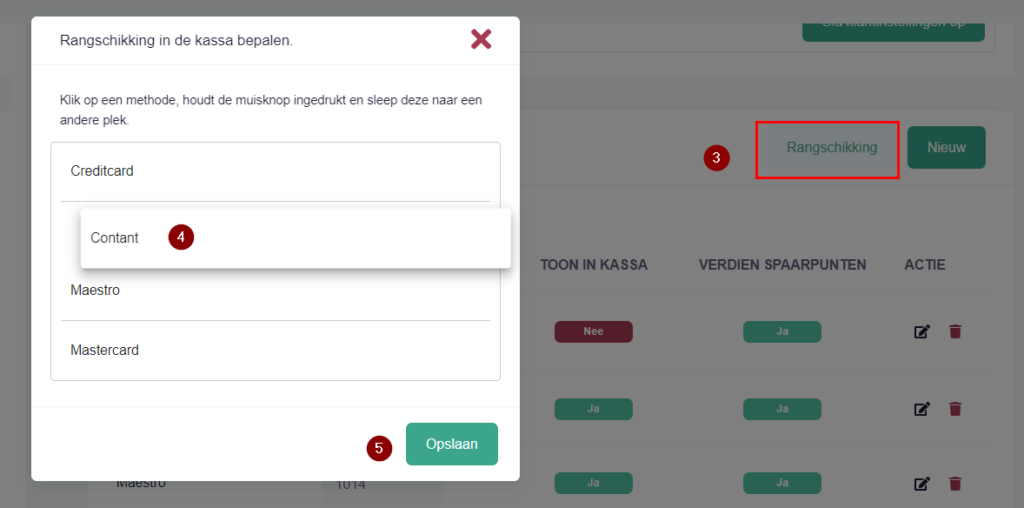
Haga clic en el botón "Rangschikking" (Clasificación) a la derecha.
- 4
Aparecerá una nueva pantalla. Haga clic en un método, mantenga pulsado el botón del ratón y arrástrelo a un orden diferente.
- 5
Finalmente, haga clic en el botón "Opslaan" (Guardar).
Eliminar método de pago
- 1
Haga clic en "Winkelinstellingen" (Configuración de la tienda) en el menú (debajo de Instellingen).
- 2
Haga clic en la pestaña "Kassa" (Caja) y luego haga clic o desplácese hasta la sección "Betaalmethoden" (Métodos de pago).
- 3
Haga clic en el icono de la papelera roja detrás de la opción que desea eliminar.
¿Se trata de un método de pago estándar (sin icono de papelera)? Entonces haga clic en el icono de engranaje y desactive la opción "Toon in kassa" (Mostrar en caja).
¿Le resultó útil este artículo?
¿Otra pregunta?
Pregunte a Linde — respuestas con fuentes.