Estructurar el menú
¿Desea personalizar el menú principal? En este artículo, veremos cómo ajustar la estructura, crear un desplegable y ocultar una página.\
Para ello, primero debe abrir el Websitebouwer. Estos son los dos pasos.
Mover un elemento del menú
- 1
En el menú lateral izquierdo, haga clic en Páginas.
- 2
A continuación, apunte a los 3 puntos situados delante del elemento del menú que desea mover, para que aparezca el icono de la imagen siguiente.
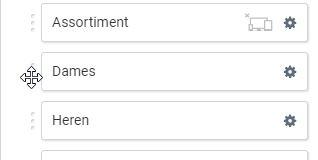
- 3
Mantenga pulsado el botón izquierdo del ratón y arrastre el elemento del menú a la ubicación deseada.
- 4
Al soltar el ratón, se habrá movido a la ubicación seleccionada.
Crear subapartados
¿Desea mostrar una página o un enlace específico debajo de otra página y crear un desplegable? Funciona de la misma manera que se ha descrito anteriormente. Sin embargo, debe desplazar el elemento del menú en cuestión un poco más a la derecha, para que vea la imagen siguiente.
El desplegable se generará automáticamente.
Ocultar un elemento del menú en la navegación
A veces, desea crear una página, pero no mostrarla directamente en el menú.
- 1
Vaya a Páginas en el menú lateral izquierdo.
- 2
Haga clic en el icono de engranaje de la página en cuestión.
- 3
A continuación, haga clic en "Ocultar en navegación" y seleccione la opción que desee.
De la misma manera, puede volver a mostrar el elemento. Si el elemento está oculto, aparecerá un icono para aclararlo.
Problema: Solo el primer elemento del menú es visible (por ejemplo: Inicio)
- 1
Abra el Websitebouwer
En el menú de PrismaNote, haga clic en Instellingen -> Websitebouwer. Haga clic en el icono de edición situado detrás del sitio web que está activo.
- 2
Haga clic con el botón derecho del ratón en el menú
- 3
Elija la opción Editar contenido
- 4
En la parte superior, haga clic en la opción Páginas del sitio (si se han seleccionado enlaces personalizados).
La opción de enlaces personalizados le permite añadir todos los elementos manualmente, pero para la mayoría de los usuarios, la opción Páginas del sitio es la mejor solución.
- 5
En la parte superior derecha, haga clic en el botón Volver a publicar.
Problema: El menú ha desaparecido por completo
Es posible que al editar el sitio web, el menú se haya eliminado. Estos son los pasos para restaurar el menú.
- 1
Abra el Websitebouwer
En el menú de PrismaNote, haga clic en Instellingen -> Websitebouwer. Haga clic en el icono de edición situado detrás del sitio web que está activo.
- 2
En el menú de la izquierda, haga clic en Elementos
- 3
Busque la opción Enlaces de menú/navegación
- 4
Arrastre este elemento a la ubicación donde desea mostrar el menú
Haga clic con el botón izquierdo del ratón en el elemento y manténgalo pulsado. Mueva el cursor a la ubicación donde desea mostrarlo, de modo que la ubicación se vuelva azul. Luego, suelte el botón del ratón.
- 5
Si es necesario, ajuste el contenido o el diseño
Haga clic con el botón derecho del ratón en el menú para ajustar el diseño o el contenido.
- 6
En la parte superior derecha, haga clic en el botón Volver a publicar
El cambio ahora será visible en el sitio web.
¿Le resultó útil este artículo?
¿Otra pregunta?
Pregunte a Linde — respuestas con fuentes.